• "Siber Tehditlere Karşı Kalkanınız: Firewall Dünyası!"

Tag Archives: Sophos Firewall

Sophos Firewall’da Yedek Alma ve Geri Yükleme Nasıl Yapılır?

Sophos Firewall’da Yedek Alma ve Geri Yükleme Nasıl Yapılır?

Sophos Firewall üzerinde düzenli yedekleme (backup) almak, donanım arızaları, yanlış yapılandırma değişiklikleri, yazılım güncellemeleri veya beklenmedik sistem sorunları sonrasında hizmet sürekliliğini korumanın en önemli adımlarından biridir. Sophos Firewall, yapılandırma dosyalarının manuel ve otomatik olarak yedeklenmesine, ayrıca gerektiğinde hızlı şekilde geri yüklenmesine olanak tanır. Doğru uygulanan bir yedekleme stratejisi sayesinde saatler sürebilecek yeniden yapılandırma süreçleri dakikalar içinde tamamlanabilir.

BT yöneticileri için yedekleme yalnızca bir güvenlik önlemi değil, aynı zamanda felaket kurtarma (Disaster Recovery) planlarının temel bileşenlerinden biridir. Bu rehberde Sophos Firewall üzerinde yedek alma, otomatik yedekleme planlama, geri yükleme işlemleri, sürüm uyumlulukları ve karşılaşılabilecek sorunların çözümlerini detaylı olarak inceleyeceğiz.

Sophos Firewall Yedekleme Neden Önemlidir?

Bir firewall cihazı yalnızca internet erişimini yönetmez; aynı zamanda aşağıdaki kritik yapılandırmaları içerir:

  • Firewall kuralları
  • NAT ve Port Forwarding ayarları
  • VPN yapılandırmaları
  • Web filtreleme politikaları
  • IPS ve güvenlik politikaları
  • Kullanıcı ve grup tanımları
  • SD-WAN ayarları
  • Routing yapılandırmaları
  • Sertifikalar ve kimlik doğrulama ayarları

Bu yapılandırmaların kaybedilmesi durumunda ağ altyapısının yeniden oluşturulması ciddi zaman kaybına neden olabilir.

Sophos’un resmi dokümantasyonunda ve Sophos Community paylaşımlarında da belirtildiği üzere, özellikle firmware yükseltmeleri öncesinde güncel bir yedek alınması önerilmektedir.

Sophos Config Aktarma Nedir?

Sophos Config Aktarma, mevcut bir Sophos Firewall üzerinde bulunan yapılandırma dosyasının yedeklenerek aynı veya uyumlu başka bir Sophos Firewall cihazına yüklenmesi işlemidir. Bu işlem sayesinde güvenlik kuralları, ağ ayarları, kullanıcı tanımları, VPN yapılandırmaları ve çeşitli sistem ayarları yeniden oluşturulmak zorunda kalmaz.Sophos Firewall cihazları arasında yapılandırma taşıma (Config Aktarma), yeni bir cihaza geçiş yaparken, donanım değişikliği sırasında veya felaket kurtarma senaryolarında yöneticilerin en sık kullandığı işlemlerden biridir. Doğru şekilde gerçekleştirilen bir konfigürasyon aktarımı, ağ kesintilerini minimum seviyeye indirirken güvenlik politikalarının, VPN ayarlarının ve kullanıcı tanımlarının korunmasını sağlar.

Özellikle aşağıdaki durumlarda config aktarımı tercih edilir:

  • Eski firewall cihazının yenilenmesi
  • Donanım arızası sonrası hızlı geri dönüş
  • Test ortamından canlı ortama geçiş
  • Şube firewall kurulumlarının hızlandırılması
  • Felaket kurtarma senaryoları

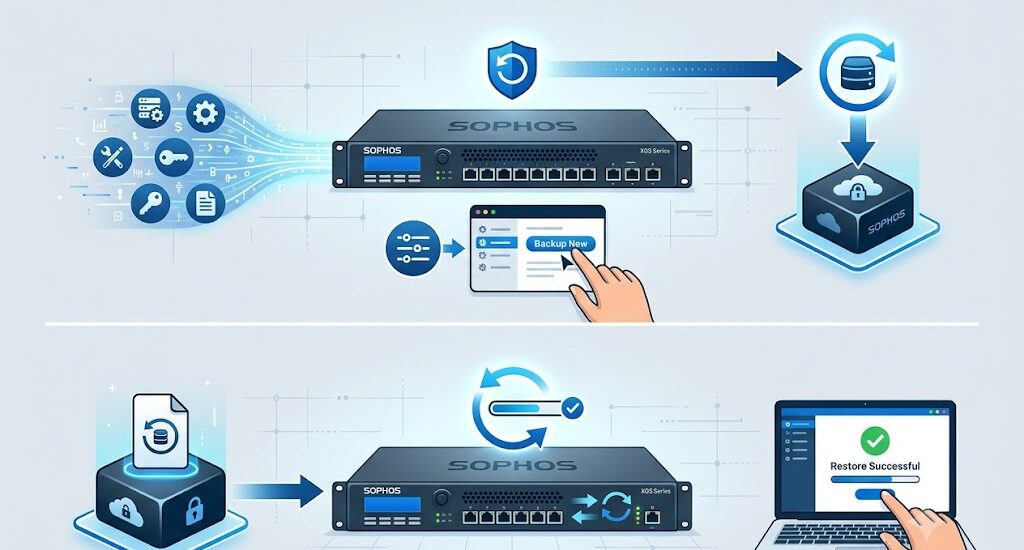
Sophos Firewall’da Config Yedeği Alma

Config aktarımının ilk adımı mevcut yapılandırmanın yedeklenmesidir.

Bunun için:

  1. Firewall yönetim paneline giriş yapın.
  2. Backup & Firmware bölümüne gidin.
  3. Backup & Restore sekmesini açın.
  4. Backup Now seçeneğine tıklayın.
  5. İsterseniz şifre korumalı yedek oluşturun.
  6. Yedek dosyasını bilgisayarınıza indirin.

Yedekleme işlemi sonucunda cihazın yapılandırmasını içeren bir dosya elde edilir. Bu dosya güvenli bir ortamda saklanmalıdır.

Config Aktarma Öncesi Kontroller

Yedek dosyasını farklı bir cihaza yüklemeden önce bazı kontroller yapılmalıdır.

Firmware Sürümleri

Kaynak ve hedef cihazların mümkün olduğunca aynı firmware sürümünde olması önerilir.

Örneğin:

  • Kaynak cihaz: SFOS v21.0 MR1
  • Hedef cihaz: SFOS v21.0 MR1

Farklı sürümler bazı ayarların eksik aktarılmasına neden olabilir.

Donanım Uyumluluğu

Sophos Firewall yedekleri genellikle aynı model ailesinde sorunsuz çalışır. Farklı modellere geçiş yapılacaksa port yapıları ve arayüz isimlendirmeleri kontrol edilmelidir.

Örneğin:

  • XGS 116 → XGS 126
  • XGS 136 → XGS 138

gibi geçişlerde arayüz eşleştirmeleri gözden geçirilmelidir.

Lisans Durumu

Config aktarımı lisansları taşımaz. Yeni cihaz üzerinde lisans aktivasyonunun ayrıca yapılması gerekir.

Sophos Firewall’da Config Geri Yükleme

Yedek dosyası hazırlandıktan sonra yeni cihaza aktarım işlemi başlatılabilir.

Adımlar:

  1. Hedef Sophos Firewall’a giriş yapın.
  2. Backup & Firmware menüsünü açın.
  3. Backup & Restore bölümüne gidin.
  4. Upload Backup File seçeneğini seçin.
  5. Yedek dosyasını yükleyin.
  6. Şifreli yedek kullanıldıysa parola girin.
  7. Geri yükleme işlemini başlatın.
  8. Firewall’un yeniden başlamasını bekleyin.

Yeniden başlatma sonrasında sistem eski cihazdaki yapılandırma ile çalışmaya başlayacaktır.

Sophos Firewall’da Manuel Yedek Alma İşlemi

Sophos Firewall yönetim paneli üzerinden birkaç adımda yapılandırma yedeği alınabilir.

Adım 1: Yönetim Paneline Giriş Yapın

Web arayüzüne bağlanın:

https://Firewall-IP-Adresi:4444

veya

https://Firewall-IP-Adresi

(Sürüm ve yapılandırmaya göre değişebilir.)

Adım 2: Backup & Firmware Menüsüne Girin

SFOS v19 ve v20 sürümlerinde:

Backup & Firmware

bölümüne gidin.

Bazı eski sürümlerde menü yapısı farklı olabilir ancak yedekleme işlemi yine aynı bölüm altında bulunur.

Adım 3: Backup Alın

“Backup Configuration” bölümünde:

Backup Now

butonuna tıklayın.

Sistem yapılandırma dosyasını oluşturacaktır.

İsteğe bağlı olarak:

Encrypt Backup File

seçeneği kullanılabilir.

Bu seçenek aktif edildiğinde:

  • Backup şifrelenir
  • Yetkisiz erişime karşı korunur
  • Geri yükleme sırasında parola gerekir

Kurumsal ortamlarda şifreli yedek kullanılması önerilir.

Otomatik Yedekleme Nasıl Yapılır?

Birçok BT yöneticisi manuel yedekleme almayı unutabilir.

Bu nedenle otomatik yedekleme tercih edilmelidir.

Backup ayarları bölümünde:

Automatic Backup

seçeneği etkinleştirilebilir.

Belirlenebilen seçenekler:

  • Günlük
  • Haftalık
  • Aylık

Yedeklerin gönderileceği hedef:

  • FTP
  • SFTP
  • SCP
  • E-posta

olabilir.

Özellikle SFTP kullanılması güvenlik açısından tavsiye edilir.

Yedek Dosyasında Neler Bulunur?

Sophos Firewall yapılandırma yedeği aşağıdaki bilgileri içerir:

İçerik Yedeklenir
Firewall Rules Evet
NAT Rules Evet
VPN Ayarları Evet
SD-WAN Ayarları Evet
Kullanıcılar Evet
Güvenlik Politikaları Evet
Routing Yapılandırmaları Evet
Sertifikalar Evet
Log Kayıtları Hayır
Rapor Geçmişi Hayır
Anlık Trafik Verileri Hayır

Önemli bir nokta olarak log kayıtları ve rapor geçmişi yapılandırma yedeğine dahil edilmez.

Sophos Firewall’da Geri Yükleme (Restore) İşlemi

Donanım değişikliği, yanlış yapılandırma veya sistem arızası sonrasında alınan yedek geri yüklenebilir.

Adım 1: Backup & Firmware Menüsüne Girin

Yönetim panelinde:

Backup & Firmware

bölümüne geçin.

Adım 2: Restore İşlemini Başlatın

Restore Configuration kısmında:

Upload Backup File

seçeneğine tıklayın.

Yedek dosyasını seçin.

Adım 3: Şifreyi Girin

Yedek şifreli oluşturulduysa:

Backup Password

alanına parola girilmelidir.

Yanlış parola kullanılırsa geri yükleme başarısız olur.

Adım 4: Restore İşlemini Onaylayın

Sophos Firewall yapılandırmayı yükledikten sonra yeniden başlatma isteyebilir.

Restore tamamlandıktan sonra:

  • Firewall kuralları
  • VPN tünelleri
  • NAT ayarları
  • Güvenlik politikaları

eski haline döner.

Yeni Cihaza Yedek Geri Yükleme

Kurumlarda sık karşılaşılan senaryolardan biri eski cihazdan yeni cihaza geçiştir.

Örnek:

  • XGS 136 → XGS 138
  • XG 210 → XGS 2100

Bu durumda mevcut yedek dosyası yeni cihaza aktarılabilir.

Ancak aşağıdaki kontroller yapılmalıdır:

Donanım Uyumluluğu

Farklı modeller arasında:

  • Port isimleri
  • Interface sayıları
  • Donanım özellikleri

değişebilir.

Restore sonrasında interface eşleştirmeleri kontrol edilmelidir.

Firmware Uyumluluğu

Sophos dokümantasyonuna göre yedek dosyasının geri yüklenebilmesi için sürümler arasında uyumluluk bulunmalıdır.

Genellikle:

Eski Sürüm → Yeni Sürüm

geçişleri desteklenir.

Ancak:

Yeni Sürüm → Eski Sürüm

geri yüklemeleri çoğu zaman desteklenmez.

Örneğin:

SFOS 20 Backup

dosyasını

SFOS 19

üzerine yüklemeye çalışmak başarısız olabilir.

Firmware Güncellemesi Öncesinde Yedek Alma

Firmware yükseltmesi öncesinde mutlaka aşağıdaki işlemler yapılmalıdır:

  1. Güncel backup alın.
  2. Backup dosyasını farklı bir lokasyona kopyalayın.
  3. VPN yapılandırmalarını doğrulayın.
  4. Kritik kuralların ekran görüntüsünü alın.
  5. Değişiklik penceresi planlayın.

Bu yöntem olası güncelleme problemlerinde hızlı geri dönüş sağlar.

CLI Üzerinden Yedekleme Kontrolleri

SSH bağlantısı ile cihaz durumunu doğrulayabilirsiniz.

Aktif firmware bilgisini görmek için:

console> system diagnostics show version-info

veya

system diagnostics show version-info

komutu kullanılabilir.

Firmware sürümünün yedek dosyasıyla uyumlu olup olmadığı restore öncesinde kontrol edilmelidir.

Not: CLI komutları SFOS sürümüne göre küçük farklılıklar gösterebilir. Restore işlemlerinin kendisi genellikle web arayüzü üzerinden yapılır.

Sık Karşılaşılan Yedekleme ve Restore Sorunları

Backup ve Restore Hataları

Sorun Muhtemel Neden Çözüm
Backup dosyası yüklenemiyor Dosya bozuk Yeni backup oluşturun
Restore başarısız oluyor Firmware uyumsuzluğu Hedef sürümü yükseltin
Şifre kabul edilmiyor Yanlış parola Doğru backup parolasını kullanın
VPN çalışmıyor Interface eşleşmesi değişmiş VPN ve WAN ayarlarını kontrol edin
NAT kuralları beklenen gibi çalışmıyor Interface isimleri değişmiş Rule ve interface mapping kontrolü yapın

Yedekleme İçin En İyi Uygulamalar

Kurumsal ortamlarda aşağıdaki yaklaşım önerilir:

Günlük

  • Otomatik backup
  • Güvenli depolama

Haftalık

  • Backup doğrulaması
  • Test restore senaryosu

Aylık

  • Felaket kurtarma testi
  • Yeni cihaz üzerinde restore denemesi

Her Büyük Değişiklik Öncesinde

  • Firmware güncellemesi
  • VPN değişikliği
  • Ağ mimarisi değişikliği
  • Yeni WAN geçişi

öncesinde manuel backup alınmalıdır.

Güvenlik Açısından Dikkat Edilmesi Gerekenler

Yedek dosyaları hassas bilgiler içerir.

Bunlar arasında:

  • Kullanıcı bilgileri
  • Sertifikalar
  • VPN yapılandırmaları
  • Güvenlik politikaları

bulunabilir.

Bu nedenle:

  • Şifreli backup kullanın.
  • Yedekleri yalnızca yetkili kişilerin erişebileceği alanlarda saklayın.
  • E-posta ile gönderilecek yedeklerde ek güvenlik önlemleri alın.
  • Yedekleri bulut depolama alanlarına yüklerken erişim politikalarını kontrol edin.

Uyarı: Sertifikalar ve kimlik doğrulama yapılandırmaları kullanılan sürüme ve restore senaryosuna göre ek doğrulama gerektirebilir. Özellikle yeni donanıma geçiş sonrasında SSL VPN, IPsec VPN ve sertifika bağımlı servislerin çalıştığı mutlaka test edilmelidir.

Sık Sorulan Sorular

Sophos Firewall yedek dosyası nerede saklanır?

Manuel alınan yedek dosyası yönetim bilgisayarınıza indirilir. Otomatik yedekleme yapılandırıldıysa FTP, SFTP, SCP veya e-posta üzerinden belirlenen hedefe gönderilebilir.

Sophos Firewall yedeği başka cihaza yüklenebilir mi?

Evet. Donanım ve SFOS sürüm uyumluluğu sağlanıyorsa yedek dosyası farklı bir Sophos Firewall cihazına geri yüklenebilir.

Backup dosyası log kayıtlarını içerir mi?

Hayır. Yapılandırma yedekleri firewall kuralları ve sistem ayarlarını içerir ancak trafik logları, rapor geçmişi ve canlı oturum bilgileri yedeklenmez.

Firmware güncellemesinden önce yedek almak zorunlu mudur?

Teknik olarak zorunlu değildir ancak Sophos’un dokümantasyonlarında ve destek süreçlerinde güncelleme öncesinde güncel backup alınması güçlü şekilde tavsiye edilir.

Şifrelenmiş backup parolası unutulursa geri yükleme yapılabilir mi?

Hayır. Şifrelenmiş yedeklerde kullanılan parola bilinmiyorsa yedek dosyasının içeriğine erişilemez ve geri yükleme gerçekleştirilemez. Bu nedenle backup parolalarının güvenli bir parola kasasında saklanması önerilir.
Sophos Firewall Logları Nasıl İncelenir?

Sophos Firewall Logları Nasıl İncelenir?

Sophos Firewall logları, ağ trafiğinin, güvenlik olaylarının, VPN bağlantılarının, web erişimlerinin ve sistem aktivitelerinin detaylı şekilde izlenmesini sağlayan en önemli analiz araçlarından biridir. Doğru log analizi sayesinde bağlantı problemleri, güvenlik ihlalleri, performans sorunları ve yanlış yapılandırmalar hızlı şekilde tespit edilebilir. Özellikle Sophos Firewall üzerinde çalışan gelişmiş güvenlik özellikleri (IPS, Web Filtering, Application Control, ATP ve SSL Inspection) nedeniyle log inceleme süreçleri BT ekiplerinin günlük operasyonlarının kritik bir parçasıdır.

Kurumsal ağlarda yaşanan problemlerin büyük bölümü doğru log analizi yapılarak çözülebilir. Bir kullanıcının internete çıkamaması, VPN bağlantısının başarısız olması, belirli bir uygulamanın engellenmesi veya şüpheli bir saldırının tespit edilmesi gibi durumlarda ilk bakılması gereken yer firewall loglarıdır.

Sophos Firewall, hem grafiksel arayüz (GUI) hem de komut satırı (CLI) üzerinden detaylı log görüntüleme imkanı sunar.

Sophos Firewall Log Türleri

Sophos Firewall üzerinde incelenebilecek başlıca log kategorileri şunlardır:

Log Türü Açıklama Kullanım Alanı
Firewall Logs Trafik geçiş kayıtları Erişim problemleri
Web Logs Web filtreleme kayıtları URL engellemeleri
Application Logs Uygulama denetim kayıtları Uygulama kısıtlamaları
IPS Logs Saldırı tespit kayıtları Güvenlik analizleri
ATP Logs Gelişmiş tehdit koruma kayıtları Malware tespiti
VPN Logs SSL VPN ve IPsec kayıtları VPN sorun giderme
Authentication Logs Kullanıcı doğrulama kayıtları AD ve kullanıcı problemleri
System Logs Sistem olayları Genel hata analizi
Email Logs SMTP güvenliği kayıtları Mail trafiği analizi
Wireless Logs Kablosuz erişim noktaları Wi-Fi sorunları

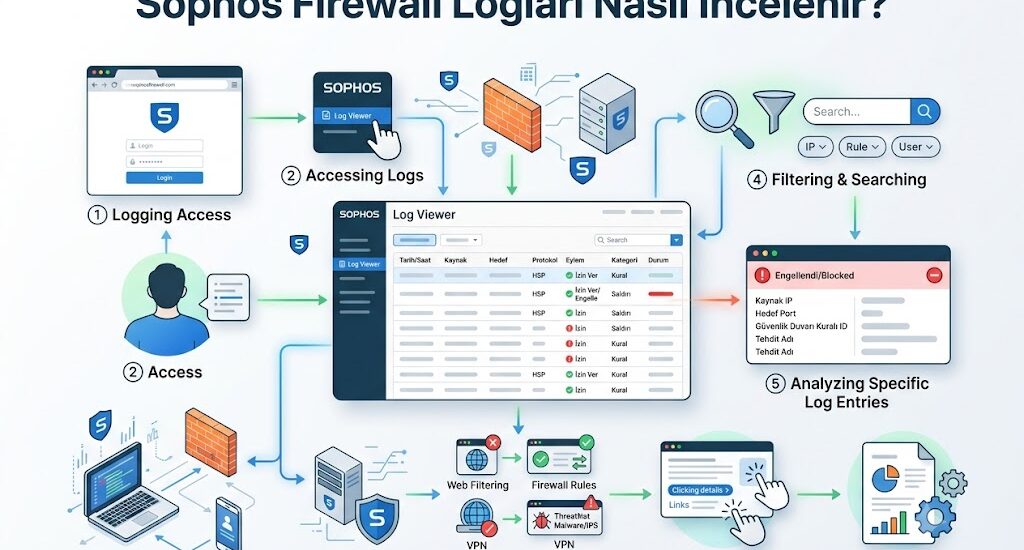
GUI Üzerinden Log İnceleme

Sophos Firewall yönetim paneline giriş yaptıktan sonra:

Log Viewer menüsü:

Logs & Reports → Log Viewer

Bu ekran üzerinden tüm log kategorileri filtrelenebilir.

İnceleme yapılabilecek başlıca filtreler:

  • Kaynak IP
  • Hedef IP
  • Kullanıcı adı
  • Port numarası
  • Protokol
  • Politika adı
  • Tarih aralığı
  • Aksiyon (Allow / Drop / Reject)

Örnek:

Bir kullanıcının internete çıkamadığını düşünelim.

Log Viewer ekranında:

Source IP = 192.168.1.50

şeklinde filtre uygulandığında ilgili kullanıcının tüm trafik kayıtları görüntülenebilir.

Firewall Loglarının Analizi

Firewall logları ağ erişim sorunlarının çözümünde ilk incelenmesi gereken bölümdür.

Örnek log kaydı:

Action: Drop
Source: 192.168.1.100
Destination: 8.8.8.8
Service: DNS
Rule ID: 12

Bu log aşağıdaki anlamlara gelir:

Alan Açıklama
Action Trafik engellenmiş
Source İstemci IP adresi
Destination Hedef IP
Service Kullanılan servis
Rule ID Trafiği etkileyen kural

Bu durumda ilgili firewall kuralı kontrol edilmelidir.

Web Filtreleme Logları Nasıl İncelenir?

Web erişim sorunlarında:

Logs & Reports → Log Viewer → Web Filter

ekranı kullanılmalıdır.

Örnek kayıt:

Action: Blocked
Category: Social Networking
URL: facebook.com

Bu kayıt, kullanıcının erişmeye çalıştığı sitenin Web Policy tarafından engellendiğini gösterir.

Sophos dokümantasyonunda belirtildiği üzere Web Filter logları URL kategorisini ve uygulanan politikayı ayrıntılı olarak gösterir.

Application Control Logları

Bazı uygulamalar çalışırken bazıları engellenebilir.

Örnek:

Application: TeamViewer
Action: Deny

Bu durumda:

Protect → Application Control

altındaki ilgili politika kontrol edilmelidir.

Özellikle AnyDesk, TeamViewer ve uzak erişim yazılımlarında bu loglar sık incelenir.

IPS Loglarının İncelenmesi

IPS (Intrusion Prevention System) kayıtları olası saldırı girişimlerini gösterir.

Örnek:

Action: Drop
Severity: High
Attack: SQL Injection Attempt

IPS logları aşağıdaki bilgileri içerir:

Alan Açıklama
Severity Risk seviyesi
Signature Tespit edilen saldırı imzası
Source IP Kaynak adres
Destination IP Hedef sistem
Action Yapılan işlem

Sophos’un IPS motoru, güncel tehdit imzalarını kullanarak saldırıları gerçek zamanlı olarak tespit eder.

ATP Logları Nasıl Yorumlanır?

Advanced Threat Protection (ATP), zararlı yazılım iletişimlerini ve Command & Control (C2) bağlantılarını tespit eder.

Örnek:

Threat Type: Botnet
Action: Blocked

ATP loglarında görülen kritik kayıtlar mutlaka araştırılmalıdır.

Özellikle:

  • Botnet bağlantıları
  • DNS tunneling
  • Command & Control trafiği
  • Şüpheli dış bağlantılar

yüksek öncelikli olaylar olarak değerlendirilmelidir.

SSL VPN Loglarının İncelenmesi

SSL VPN bağlantı problemlerinde:

Logs & Reports → Log Viewer → VPN

bölümü kullanılmalıdır.

Sık görülen hata nedenleri:

Belirti Olası Sebep
Authentication Failed Yanlış kullanıcı bilgisi
TLS Handshake Failed Sertifika problemi
Connection Timeout Ağ erişim sorunu
Route Push Failed VPN yapılandırma hatası
User Not Found LDAP/AD eşleme sorunu

Sophos Community üzerinde sıkça belirtilen senaryolardan biri TLS Handshake hatalarının sertifika değişikliği veya istemci saat uyumsuzluğu nedeniyle oluşmasıdır.

Not: Sertifika değişiklikleri yapılmadan önce mevcut yapılandırmanın yedeği alınmalıdır.

IPsec VPN Loglarının İncelenmesi

Site-to-site VPN sorunlarında loglar kritik öneme sahiptir.

Kontrol edilmesi gereken alanlar:

VPN → IPsec Connections

ve

Log Viewer → VPN

Örnek hata:

No Proposal Chosen

Anlamı:

Sebep Açıklama
Encryption Mismatch Şifreleme algoritmaları uyuşmuyor
Authentication Mismatch Kimlik doğrulama yöntemi farklı
DH Group Mismatch Diffie-Hellman grubu uyuşmuyor

Bu hata IPsec standartlarında yaygın görülen bir uyumsuzluk problemidir.

CLI Üzerinden Log İnceleme

Bazı durumlarda GUI yeterli olmayabilir.

SSH ile firewall’a bağlanarak gelişmiş log analizi yapılabilir.

Canlı log takibi:

tail -f /log/firewall.log

Belirli IP araması:

grep 192.168.1.50 /log/firewall.log

VPN logları:

tail -f /log/sslvpn.log

Sistem logları:

tail -f /log/syslog.log

Not: Log dosya yolları sürüme göre değişiklik gösterebilir. Özellikle SFOS sürümleri arasında bazı log dosyalarının konumları farklı olabilir.

Packet Capture ile İleri Düzey Analiz

Loglar yeterli bilgi vermediğinde paket yakalama yapılabilir.

Menü:

Diagnostics → Packet Capture

Örnek filtre:

host 192.168.1.100

veya

port 443

Paketler PCAP formatında dışarı aktarılabilir ve Wireshark ile analiz edilebilir.

Sophos dokümantasyonu, karmaşık bağlantı problemlerinde Packet Capture kullanımını önerir.

Log Viewer Filtreleme İpuçları

Büyük ortamlarda binlerce kayıt oluşabilir.

Aşağıdaki filtreler analiz süresini ciddi ölçüde azaltır:

Filtre Kullanım
Source IP Belirli kullanıcı
Destination IP Belirli sunucu
Username Kullanıcı bazlı analiz
Rule ID Firewall kuralı analizi
Action=Drop Engellenen trafik
Severity=High Kritik olaylar
VPN User VPN sorunları

Sophos Central Üzerinden Log Takibi

Firewall cihazı Sophos Central ile entegre edilmişse merkezi log yönetimi yapılabilir.

Avantajları:

  • Merkezi görünürlük
  • Çoklu firewall yönetimi
  • Güvenlik olaylarının korelasyonu
  • Bulut tabanlı raporlama
  • Uzun süreli log saklama

Özellikle çok şubeli yapılarda log analizi büyük ölçüde kolaylaşır.

Log İncelemesinde Dikkat Edilmesi Gerekenler

  1. Sorunun oluştuğu saat aralığını belirleyin.
  2. Önce ilgili trafik loglarını inceleyin.
  3. Engellenen trafiği (Drop/Reject) filtreleyin.
  4. İlgili firewall kuralını kontrol edin.
  5. IPS ve ATP kayıtlarını mutlaka gözden geçirin.
  6. VPN sorunlarında kimlik doğrulama loglarını inceleyin.
  7. Gerekirse Packet Capture ile doğrulama yapın.
  8. CLI logları ile GUI kayıtlarını karşılaştırın.

Bu yöntem sistematik bir sorun giderme yaklaşımı sağlar.

Sıkça Sorulan Sorular

Sophos Firewall’da engellenen trafiği nasıl görebilirim?

Log Viewer ekranında Action filtresini “Drop” veya “Reject” olarak ayarlayarak engellenen tüm trafik kayıtlarını görüntüleyebilirsiniz.

SSL VPN neden bağlanmıyor?

En yaygın nedenler yanlış kullanıcı bilgileri, sertifika problemleri, TLS el sıkışma hataları, DNS sorunları ve kullanıcı grubunun VPN erişim yetkisinin bulunmamasıdır.

Sophos Firewall logları ne kadar süre saklanır?

Log saklama süresi cihazın disk kapasitesine, trafik yoğunluğuna ve yapılandırmaya bağlıdır. Sophos Central entegrasyonu ile daha uzun süreli saklama ve merkezi raporlama yapılabilir.

CLI üzerinden canlı log takibi yapılabilir mi?

Evet. SSH erişimi ile firewall üzerinde canlı log izleme gerçekleştirilebilir. Özellikle VPN ve trafik sorunlarında gerçek zamanlı analiz oldukça faydalıdır.

Packet Capture ne zaman kullanılmalıdır?

Log kayıtlarının sorunun kaynağını göstermediği durumlarda, uygulama katmanı veya ağ katmanındaki iletişimi detaylı incelemek için Packet Capture kullanılmalıdır. Özellikle VPN, NAT ve bağlantı sorunlarında etkili bir teşhis yöntemidir.

Sonuç olarak Sophos Firewall logları, ağ güvenliği ve operasyonel süreklilik açısından kritik bir görünürlük sağlar. Firewall, VPN, IPS, ATP ve Web Filter kayıtlarının doğru yorumlanması sayesinde hem güvenlik olayları hem de bağlantı problemleri hızlı şekilde çözülebilir. Deneyimli BT ekipleri için Log Viewer, CLI logları ve Packet Capture araçlarının birlikte kullanılması, Sophos Firewall ortamlarında en etkili sorun giderme yaklaşımını oluşturur.

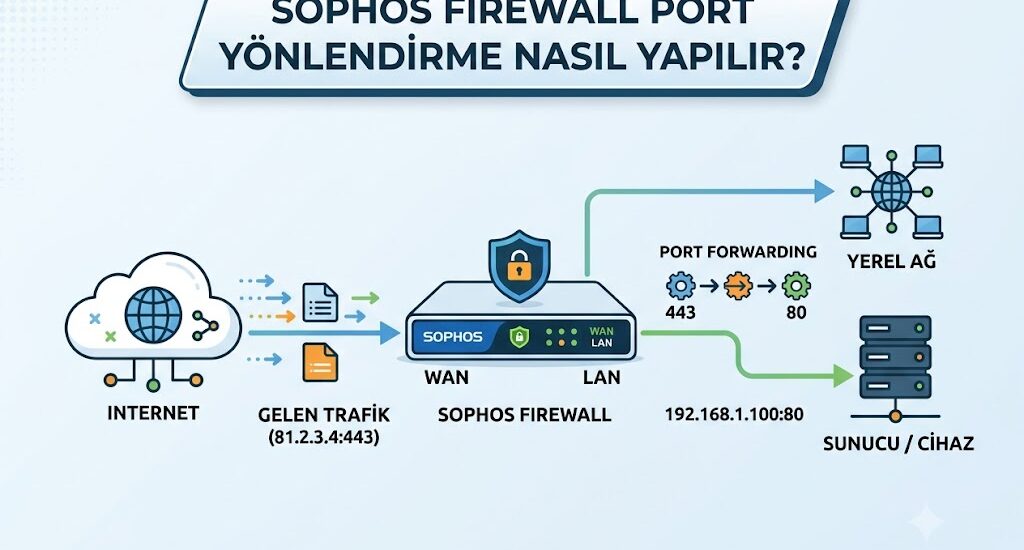
Sophos Firewall Port Yönlendirme Nasıl Yapılır?

Sophos Firewall Port Yönlendirme Nasıl Yapılır?

İnternetten gelen bir isteğin iç ağdaki belirli bir sunucuya veya cihaza yönlendirilmesi işlemine port yönlendirme (Port Forwarding) adı verilir. Sophos Firewall üzerinde port yönlendirme işlemi genellikle web sunucuları, e-posta sunucuları, RDP erişimi, VPN servisleri ve özel uygulamaların dış erişime açılması için kullanılır. Doğru yapılandırılmış bir NAT (Network Address Translation) kuralı ve güvenlik politikası sayesinde hem erişilebilirlik hem de güvenlik birlikte sağlanabilir.

Kurumsal ortamlarda yanlış yapılandırılmış port yönlendirme kuralları, dışarıya açık gereksiz servisler nedeniyle ciddi güvenlik riskleri oluşturabilir. Bu nedenle Sophos Firewall üzerinde port yönlendirme yapılırken NAT ve Firewall Rule mantığının doğru anlaşılması önemlidir.

Sophos Firewall’da Port Yönlendirme Mantığı

Port yönlendirme işlemi temel olarak şu adımlardan oluşur:

  1. İnternetten gelen trafik belirli bir public IP ve porta ulaşır.
  2. Sophos Firewall bu isteği karşılar.
  3. NAT kuralı devreye girer.
  4. Trafik iç ağdaki hedef IP adresine yönlendirilir.
  5. Firewall Rule bağlantıya izin verirse oturum oluşturulur.

Örneğin:

Kaynak Hedef Port
Internet 85.x.x.x 443
Sophos Firewall NAT 192.168.1.10
İç Sunucu Web Server 443

Bu senaryoda kullanıcı internetten public IP adresinin 443 portuna bağlandığında trafik iç ağdaki web sunucusuna iletilir.

Port Yönlendirme Öncesinde Kontrol Edilmesi Gerekenler

Yapılandırmaya başlamadan önce aşağıdaki bilgilerin hazır olması gerekir:

Gereksinim Açıklama
Public IP ISP tarafından atanmış erişilebilir IP
İç Sunucu IP’si Sabit IP kullanılması önerilir
Açılacak Port TCP, UDP veya her ikisi
Firewall Erişim Politikası Trafiğin izinli olması gerekir
Servis Dinleme Durumu Hedef sunucu ilgili portta çalışıyor olmalıdır

Örneğin Windows üzerinde servis dinleme kontrolü:

netstat -ano | findstr :443

Linux sistemlerde:

ss -tulpn | grep 443

veya

netstat -tulpn | grep 443

Sophos Firewall’da Port Yönlendirme Nasıl Yapılır?

Sophos Firewall OS v19 ve v20 sürümlerinde işlem mantığı benzerdir.

Yöntem 1: DNAT Kuralı Oluşturarak Port Yönlendirme

Sophos’un resmi dokümantasyonunda önerilen yöntem DNAT (Destination NAT) kullanımıdır.

Adım 1: NAT Rule Oluşturun

Menü:

Rules and Policies → NAT Rules

Ardından:

Add NAT Rule → New NAT Rule

Adım 2: NAT Kuralını Yapılandırın

Örnek:

HTTPS yayını yapan sunucu için:

Ayar Değer
Rule Name HTTPS Port Forward
Original Source Any
Original Destination WAN IP
Original Service HTTPS
Translated Source Original
Translated Destination 192.168.1.10
Translated Service Original

Kaydet butonuna basın.

Adım 3: Firewall Rule Oluşturun

Menü:

Rules and Policies → Firewall Rules

Yeni kural oluşturun:

Add Firewall Rule → User/Network Rule

Örnek yapılandırma:

Ayar Değer
Source Zone WAN
Source Networks Any
Destination Zone LAN
Destination Network 192.168.1.10
Services HTTPS
Action Accept

Kaydedin ve etkinleştirin.

Web Sunucusu İçin Port Yönlendirme Örneği

Bir IIS veya Apache sunucusunu yayınlamak istediğinizi düşünelim.

Protokol Port
HTTP 80
HTTPS 443

İki ayrı NAT kuralı oluşturabilirsiniz.

Alternatif olarak HTTP isteğini HTTPS’e yönlendirmek güvenlik açısından daha doğru olacaktır.

RDP Port Yönlendirme Örneği

Birçok BT yöneticisi aşağıdaki yapılandırmayı kullanır:

Dış Port İç Port
3390 3389

Bu durumda:

Internet:

85.x.x.x:3390

İç Sunucu:

192.168.1.20:3389

Sophos NAT kuralında:

Alan Değer
Original Service TCP 3390
Translated Service RDP (3389)

Ancak Sophos ve güvenlik uzmanları doğrudan RDP yayınlamak yerine VPN kullanımını önermektedir.

Port Yönlendirme Sonrası Test İşlemleri

Yapılandırma tamamlandıktan sonra erişim doğrulanmalıdır.

Telnet Testi

Windows:

telnet public-ip 443

PowerShell Testi

Test-NetConnection public-ip -Port 443

Linux Testi

nc -zv public-ip 443

veya

telnet public-ip 443

Sophos Firewall Logları ile Port Yönlendirme Kontrolü

Port yönlendirme çalışmıyorsa ilk kontrol edilmesi gereken yer log kayıtlarıdır.

Menü:

Logs & Reports → Log Viewer

İncelenmesi gereken log kategorileri:

  • Firewall
  • NAT
  • Packet Capture
  • IPS
  • WAF (varsa)

Sophos Community ve Sophos dokümantasyonlarında da belirtildiği gibi NAT kuralı doğru çalışsa bile firewall politikası engelliyorsa trafik hedefe ulaşamaz.

Port Yönlendirme Sorunları ve Çözümleri

Sorun 1: Bağlantı Kurulamıyor

Olası Nedenler

Neden Açıklama
NAT kuralı yanlış Hedef IP hatalı olabilir
Firewall Rule eksik Trafik engelleniyor olabilir
Sunucu servisi çalışmıyor Port dinlenmiyor olabilir
ISP engeli Bazı ISP’ler belirli portları engeller

Çözüm

  1. NAT kuralını doğrulayın.
  2. Firewall kuralını kontrol edin.
  3. Sunucuda port dinleniyor mu inceleyin.
  4. ISP kısıtlamalarını sorgulayın.
  5. Log Viewer kayıtlarını inceleyin.

Sorun 2: NAT Kuralı Tetiklenmiyor

Olası Nedenler

Neden Açıklama
Yanlış WAN IP seçilmiş Public IP eşleşmiyor
NAT sıralaması yanlış Üstteki kural trafiği yakalıyor
Servis tanımı hatalı Yanlış TCP/UDP portu

Çözüm

Sophos Firewall’da NAT kuralları yukarıdan aşağıya değerlendirilir.

Bu nedenle:

Specific Rule

General Rule

Catch All Rule

mantığı uygulanmalıdır.

Sorun 3: İç Ağdan Public IP ile Erişim Sağlanamıyor

Bu durum Hairpin NAT veya Reflexive NAT ihtiyacından kaynaklanabilir.

Belirtiler:

  • Dışarıdan erişim var.
  • İç ağdan public IP çalışmıyor.

Çözüm:

  • Loopback NAT yapılandırması
  • Split DNS kullanımı

Sophos dokümantasyonunda iç kullanıcıların public adres üzerinden erişim ihtiyacı için bu yöntemler önerilmektedir.

Güvenlik Açısından Dikkat Edilmesi Gerekenler

Port yönlendirme yapılırken aşağıdaki güvenlik önlemleri önerilir:

Gereksiz Portları Açmayın

Sadece ihtiyaç duyulan servisleri yayınlayın.

Kaynak IP Kısıtlaması Kullanın

Mümkünse belirli IP adreslerine izin verin.

Örnek:

203.0.113.10
203.0.113.11

IPS ve Threat Protection Aktif Olsun

Sophos Xstream Protection lisansına sahip sistemlerde:

  • IPS
  • Anti-Malware
  • Web Protection
  • Application Control

özelliklerinin aktif olması önerilir.

RDP Yerine VPN Kullanın

Doğrudan internetten RDP yayınlamak saldırı yüzeyini artırır.

Daha güvenli yöntem:

  • Sophos Connect VPN
  • SSL VPN
  • IPsec VPN
  • ZTNA

Sophos Firewall Sürümlerine Göre Farklılıklar

Özellik SFOS v18 SFOS v19 SFOS v20
NAT Yönetimi Var Var Var
Central Yönetimi Gelişmiş Gelişmiş Daha gelişmiş
Xstream Mimari Var Var Geliştirilmiş
NAT Sihirbazları Temel Gelişmiş Daha kolay kullanım

Port yönlendirme mantığı tüm sürümlerde büyük ölçüde aynıdır.

Sık Sorulan Sorular

Sophos Firewall’da port yönlendirme ile NAT aynı şey mi?

Hayır. Port yönlendirme, NAT’ın bir türüdür. Genellikle DNAT kullanılarak belirli portların iç ağdaki bir sunucuya yönlendirilmesi şeklinde uygulanır.

Sophos Firewall’da aynı porta birden fazla sunucu yönlendirilebilir mi?

Tek bir public IP üzerinde aynı port yalnızca bir hedefe yönlendirilebilir. Birden fazla sunucu gerekiyorsa farklı public IP veya farklı dış portlar kullanılmalıdır.

Port yönlendirme yaptıktan sonra neden erişemiyorum?

En yaygın nedenler yanlış NAT kuralı, eksik firewall politikası, kapalı servis veya ISP tarafından uygulanan port engelleridir. Log Viewer üzerinden trafik mutlaka kontrol edilmelidir.

İç ağdan public IP adresime neden erişemiyorum?

Bu durum genellikle Hairpin NAT eksikliğinden kaynaklanır. Loopback NAT veya Split DNS yapılandırması gerekebilir.

RDP için port yönlendirme güvenli midir?

Doğrudan internetten RDP yayınlamak önerilmez. Bunun yerine Sophos Connect VPN, SSL VPN veya ZTNA çözümleri kullanılarak erişim sağlanması çok daha güvenlidir.

Sophos Firewall üzerinde port yönlendirme işlemi NAT kuralları ve firewall politikalarının birlikte çalışmasıyla gerçekleştirilir. Doğru yapılandırılmış bir DNAT kuralı sayesinde web sunucuları, uygulama servisleri ve diğer kurumsal kaynaklar güvenli şekilde yayınlanabilir. Ancak port yönlendirme yapılırken yalnızca erişilebilirlik değil, güvenlik de ön planda tutulmalıdır. Sophos’un resmi dokümantasyonu, Sophos Community paylaşımları ve SFOS yönetim kılavuzlarında belirtildiği üzere, açık servislerin düzenli olarak log takibi yapılmalı, IPS koruması etkinleştirilmeli ve mümkün olduğunca VPN tabanlı erişim yöntemleri tercih edilmelidir.

Sophos Firewall Nasıl Kurulur?

Sophos Firewall Nasıl Kurulur?

Sophos Firewall kurulumu, ağın internete güvenli çıkışını sağlamak, kullanıcıları siber tehditlerden korumak ve kurumsal güvenlik politikalarını merkezi olarak yönetmek için gerçekleştirilen temel bir güvenlik sürecidir. Doğru yapılandırılmış bir Sophos Firewall, yalnızca internet erişimini yönetmekle kalmaz; IPS, VPN, Web Filtering, Application Control ve gelişmiş tehdit koruma özelliklerini de aktif olarak kullanır. Bu rehberde Sophos Firewall’un sıfırdan kurulumunu, ilk yapılandırmasını ve dikkat edilmesi gereken teknik detayları adım adım inceleyeceğiz.

Sophos Firewall Nedir?

Sophos Firewall, Sophos tarafından geliştirilen yeni nesil güvenlik duvarı (NGFW) çözümüdür. Donanımsal (XGS Serisi) ve sanal ortam (VMware, Hyper-V, Azure, AWS) sürümleri bulunmaktadır.

Başlıca özellikleri:

  • Stateful Firewall
  • IPS (Intrusion Prevention System)
  • SSL Inspection
  • Web Filtering
  • Application Control
  • SD-WAN
  • Site-to-Site VPN
  • SSL VPN
  • IPsec VPN
  • Sophos Central Yönetimi
  • XDR ve MDR entegrasyonu
  • Zero Trust Network Access (ZTNA)

Kurulum Öncesi Gereksinimler

Kuruluma başlamadan önce aşağıdaki bilgilerin hazır olması gerekir.

Gereksinim Açıklama
WAN IP Statik veya DHCP
LAN IP Planı İç ağ adres yapısı
DNS Sunucuları ISP veya Google DNS
Lisans Bilgileri Base veya Xstream Protection
Yönetici Bilgileri Admin kullanıcı hesabı
İnternet Bağlantısı İlk aktivasyon için gerekli

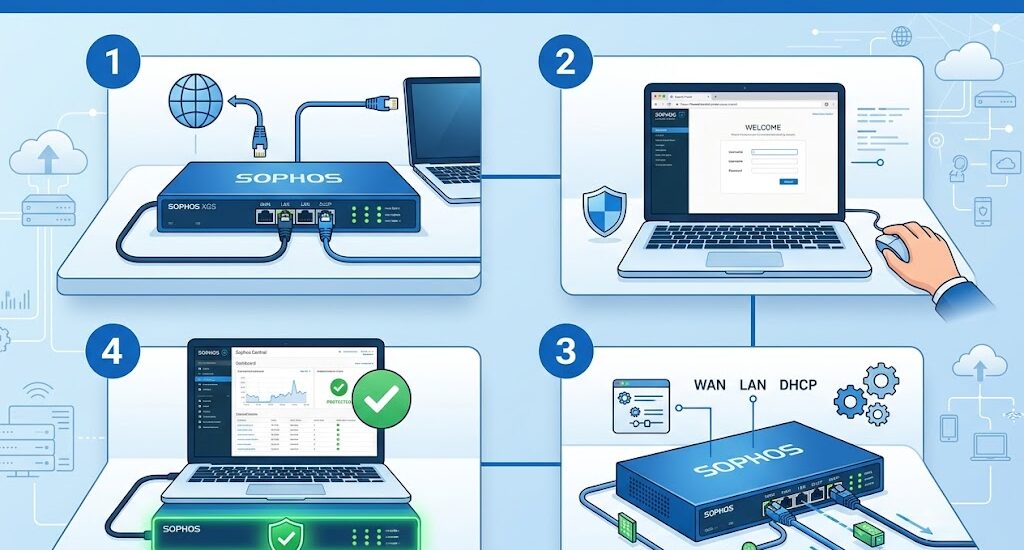
Sophos Firewall Fiziksel Kurulumu

XGS cihazlarda ilk kurulum oldukça basittir.

Bağlantı Şeması

İnternet

WAN Portu

Sophos Firewall

LAN Portu

Switch

İstemciler

Genellikle:

Port1 = LAN

Port2 = WAN

Ancak model ve sürüme göre değişiklik gösterebilir.

İlk Erişim Nasıl Yapılır?

Sophos’un resmi dokümantasyonuna göre cihaz ilk açıldığında varsayılan LAN adresi aşağıdaki gibidir:

172.16.16.16

Varsayılan kullanıcı:

admin

İlk kurulum ekranında parola oluşturmanız istenir.

Bilgisayarınızı aynı ağa bağlayarak aşağıdaki adrese erişebilirsiniz:

https://172.16.16.16:4444

Initial Setup Wizard

İlk giriş sonrasında kurulum sihirbazı açılır.

Yapılacak İşlemler

  1. Admin şifresi oluşturma
  2. Bölge ve saat ayarları
  3. WAN yapılandırması
  4. DNS ayarları
  5. Lisans aktivasyonu
  6. Firmware kontrolü

Sophos dokümanlarında önerildiği gibi kurulum sonrasında en güncel firmware sürümüne yükseltme yapılmalıdır.

WAN Ayarlarının Yapılandırılması

DHCP Kullanımı

ISP DHCP veriyorsa:

Network > Interfaces

İlgili WAN portunda:

IPv4 Configuration = DHCP

seçilir.

Statik IP Kullanımı

Örnek:

Ayar Değer
IP 88.88.88.10
Netmask 255.255.255.248
Gateway 88.88.88.9
DNS 8.8.8.8

LAN Yapılandırması

Kurum içi ağ adresi belirlenir.

Örnek:

192.168.1.1/24

Menü:

Network > Interfaces

LAN portuna atanır.

DHCP Sunucusu Kurulumu

Menü:

Network > DHCP

Örnek havuz:

Başlangıç:

192.168.1.100


Bitiş:

192.168.1.250

DNS:

192.168.1.1

veya

8.8.8.8

İnternet Erişim Kuralı Oluşturma

Sophos Firewall’da trafik izinleri Firewall Rule ile yönetilir.

Menü:

Rules and Policies

Yeni kural:

LAN → WAN

Kaynak:

LAN

Hedef:

Any

Servis:

Any

Aksiyon:

Accept

NAT:

Masquerading

NAT Yapılandırması

Çoğu kurum için otomatik NAT yeterlidir.

Elle NAT oluşturulacaksa:

Rules and Policies

→ NAT Rules

Örnek:

Ayar Değer
Original Source LAN
Original Destination Any
Translated Source MASQ

DNS Çözümleme Testi

CLI üzerinden test:

nslookup google.com

Alternatif:

ping google.com

Başarılı sonuç alınmalıdır.

Firmware Güncellemesi

Menü:

Backup & Firmware

Güncelleme öncesinde mutlaka yedek alınmalıdır.

Backup & Firmware

→ Backup Now

Sophos Community üzerinde yayınlanan tavsiyelerde üretim ortamında firmware yükseltmesinin bakım penceresinde yapılması önerilmektedir.

Sophos Central Entegrasyonu

Sophos Central bağlantısı sayesinde:

  • Merkezi yönetim
  • Bulut raporlama
  • Firewall Health Check
  • Merkezi firmware yönetimi
  • Yedekleme

özellikleri kullanılabilir.

Menü:

Central Synchronization

SSL VPN Kurulumu

Uzaktan erişim için en yaygın yöntemlerden biridir.

Menü:

Remote Access VPN

Adımlar:

  1. Kullanıcı oluştur
  2. Grup oluştur
  3. SSL VPN Policy oluştur
  4. Kullanıcıyı gruba ekle
  5. Sophos Connect istemcisini yükle

Site-to-Site IPsec VPN Kurulumu

Şube bağlantıları için kullanılır.

Menü:

Site-to-site VPN

Gerekli bilgiler:

Bilgi Açıklama
Local Network Merkez ağ
Remote Network Şube ağı
Remote Gateway Karşı taraf IP
PSK Paylaşılan anahtar

Web Filtering Yapılandırması

Menü:

Web > Policies

Engellenebilecek kategoriler:

  • Kumar
  • Sosyal medya
  • Yetişkin içerik
  • Torrent
  • Zararlı yazılımlar

IPS Koruması

Menü:

Protect > Intrusion Prevention

Önerilen mod:

Recommended

Bu mod SophosLabs imzalarını kullanarak saldırıları engeller.

SSL/TLS Inspection

Sophos’un resmi dokümantasyonuna göre HTTPS trafiğinin incelenebilmesi için istemcilere Sophos CA sertifikasının dağıtılması gerekir.

Menü:

Rules and Policies

→ SSL/TLS Inspection Rules

⚠️ Sertifika değişikliği yapmadan önce mevcut yapıyı yedeklemeniz önerilir.

Kurulum Sonrası Kontrol Listesi

Kontrol Durum
WAN erişimi
DNS çözümleme
DHCP çalışıyor
NAT aktif
Firewall Rule aktif
Firmware güncel
Yedek alındı
VPN test edildi
IPS aktif
SSL Inspection aktif

Yaygın Kurulum Hataları ve Çözümleri

İnternet Çalışmıyor

Olası Neden Çözüm
Gateway yanlış WAN ayarlarını kontrol et
DNS hatalı DNS sunucularını güncelle
NAT eksik NAT kuralını doğrula
Firewall Rule yok LAN-WAN kuralı oluştur

VPN Bağlanmıyor

Olası Neden Çözüm
Kullanıcı yetkisi yok VPN grubuna ekle
Port engellenmiş WAN erişim kurallarını kontrol et
Sertifika sorunu VPN sertifikasını yeniden oluştur

Lisans Aktivasyonu Başarısız

Olası Neden Çözüm
DNS erişimi yok DNS yapılandırmasını kontrol et
İnternet çıkışı yok WAN bağlantısını doğrula
Saat yanlış NTP senkronizasyonu yap

Performans İçin Önerilen Ayarlar

Kurumsal ağlarda aşağıdaki özelliklerin etkin olması tavsiye edilir:

  • IPS
  • ATP
  • Anti-Malware
  • Heartbeat
  • Web Filtering
  • Application Control
  • Geo-IP Filtering
  • DNS Protection
  • Security Heartbeat

Xstream Protection lisansı bulunan sistemlerde TLS Inspection ve Deep Packet Inspection özellikleri maksimum koruma sağlar.

Sık Sorulan Sorular 

Sophos Firewall kurulumu ne kadar sürer?

Temel internet erişimi ve NAT yapılandırması yaklaşık 20-30 dakika sürer. VPN ve güvenlik politikaları eklendiğinde süre uzayabilir.

Sophos Firewall internet olmadan kurulabilir mi?

Evet. Temel ağ yapılandırması yapılabilir. Ancak lisans aktivasyonu ve güncellemeler için internet gerekir.

Sophos Firewall varsayılan IP adresi nedir?

Yeni kurulumlarda varsayılan LAN adresi genellikle:

172.16.16.16

olarak gelir.

Sophos Central kullanmak zorunlu mudur?

Hayır. Firewall bağımsız çalışabilir. Ancak merkezi yönetim için Sophos Central önerilir.

Sophos Firewall kurulumu sonrası ilk yapılması gereken nedir?

İlk olarak yedek alınmalı, ardından firmware güncellenmeli ve yönetici hesabı için MFA etkinleştirilmelidir.

Sophos Firewall kurulumu, doğru planlandığında oldukça hızlı tamamlanabilen ancak güvenlik açısından kritik detaylar içeren bir süreçtir. WAN, LAN, NAT ve güvenlik politikalarının doğru yapılandırılması; IPS, Web Filtering, VPN ve SSL Inspection gibi özelliklerin etkinleştirilmesi kurumun siber dayanıklılığını önemli ölçüde artırır. Özellikle XGS Serisi cihazlarda Sophos Central entegrasyonu ve Xstream Protection özelliklerinin kullanılması, modern tehditlere karşı çok daha güçlü bir savunma katmanı sağlar. Kurulum sonrasında düzenli yedekleme, firmware güncellemeleri ve log kontrolleri ihmal edilmemelidir.

Sophos Firewall Güvenlik Duvarı

Sophos Firewall Güvenlik Duvarı

Günümüzde hemen hemen her evde en az bir bilgisayar bulunmaktadır. İnternet çoğu eve ulaşmış durumdadır. İnsanlar zamanlarının çoğunu bilgisayar başında geçirerek gerek iş gerek bilgi edinme gerekse eğlenme amacı ile internette gezinmektedir.

Bilgisayarda internet kullanıcıları işlerine yarayacak olan bağlantılara tıklayarak belgeler indirme işlemi yaparlar. Güvenli bir şekilde internete girip dolaşmak ve veri indirmek için daha donanımlı güvenlik sistemlerinden yararlanmanız gereklidir.

Firewall türlerinden olan Sophos firewall, bilgisayarınıza ve ağınıza zarar verecek kodları algılama yeteneğine sahiptir. Bu özelliği sayesinde zararlı kodları sistemden otomatik olarak atar ve bilgisayarınızı zararlı yazılımlardan korur.

 Sophos Firewall Nedir?

Sophos firewall ürünleri, sahip oldukları güvenlik sistemleri sayesinde küçük ağa sahip olan bilgisayarlar ile çoklu ağa bağlı bilgisayarları koruma altına alır. Zararlı yazılımların sisteminize zarar vermesini engeller. Sophos sayesinde bilgisayarınıza yüksek koruma sağlamış olursunuz.

Güvenlik açıkları bilgisayarınıza kötü amaçlı yazılımların sızmasına neden olur. Bu yazılımlardan zarar görmemenin en iyi yolu Sophos Firewall güvenlik yazılımlarına sahip olmaktır. Sophos firewall güvenlik yazılımları bilgisayarınızın güvenlik açıklarından yararlanarak sızmaya çalışan tüm kötü amaçlı yazılımları engellemek için üretilmiş olup son teknoloji ile tasarlanan yapay zeka ile desteklenen güvenlik programlarıdır.

Bugün bilgisayarlar sadece kişisel amaçlar için kullanılmamaktadır. Dünyanın hemen hemen her noktasında bilgisayarlar veri işleme ve kaydetme için kullanılmaktadır. Geniş hesaplama kabiliyetlerine sahip olmasından dolayı tüm firmalar işlemlerini bilgisayarlar üzerinden gerçekleştirmektedir.

Şirketler depolama alanı olarak ta bilgisayarları kullanmaktadırlar. Bu nedenle, bir şirkete ait tüm gizli veriler bilgisayarda kayıtlıdır. Bu kayıtlara gizlice erişim yetersiz güvenlik olduğu durumlarda tehlikeye girmektedir.

Bunun fırsat bilen siber suçlu kişiler, şirketlerin bilgi depolarına sızmak için kötü amaçlı yazılımlar üretirler. Günümüzde buna benzer sık sık yaşanan olaylar karşımıza çıkmaktadır. Bunun önüne geçebilmek için bilgisayar sistemlerinde en çok tercih edilen Sophos firewall güvenlik duvarları kullanılır.

Sophos Firewall Kurulumu

Sophos firewall gelişmiş güvenlik duvarı özelliklerini barındırır. Saldırı tespit ve engelleme sistemlerini üzerinde barındırır. Sophos firewall, Türkçe web ara yüzüne sahiptir. Bu sayede kolay kullanım imkânı vardır.

Sophos firewall kurulumu oldukça kolay aşamalardan oluşmaktadır. İnternet ve firewall çözümleri noktasında tüm veri trafiğinin güvenlik altına alınması adına takılan bir cihaz ile tüm internet bağlantı hatları kolaylıkla yönetilmektedir.

Sophos Firewall Fiyatları

Sophos firewall ile sahip olduğunuz yüksek güvenlikli internet kullanımı, teknik ve yazılım kaynaklı çalışmalar ve güncellemeler ile daima sizinle. Uygun fiyat garantisi ve ücretsiz deneme fırsatı sunan hizmetlere kavuşmak için şirketimiz ile iletişime geçmenizi tavsiye ederiz.

Tüm dünyada bilgisayar kullanıcılarının firewall konusunda ilk tercihi olan Sophos firewall, Türkiye’de siz değerli müşterilerinin siber güvenliği için çalışmalarını modern teknolojinin getirdiği yeniliklerle sürdürmektedir.

 Sophos Firewall Türkiye Satış

Bilgisayarlarınızın ağ sistemine gelen verilerin güvenli olduğundan emin olamayız. Bu nedenle, ileri güvenlik için bir firewall güvenlik duvarına ihtiyacınız olacaktır. İnternette dolaşırken bilgisayarınız her an tehdit altındadır. Sophos firewall güvenlik ürünleri ile tamamen güvende olma garantisi vardır.

Firmamız yüzde yüz güvenli internet kullanımı için size bu olanağı sunmaktadır. Güvenlik duvarı Sophos firewall ile donatılmış bilgisayarınızda internetten ulaştığınız verilerin ne kadar güvenli olup olmadığını hatasız olarak denetlenebilmektedir.

Günümüzde Sophos firewall yazılımları birçok bilgisayar kullanıcısının ilk tercih ettiği güvenlik yazılımıdır. Ülkemizde de Sophos firewall güvenlik duvarı programının geniş bir kullanım alanı vardır. Şirketimiz Sophos firewall Türkiye bayisi, Sophos firewall konusunda uzmanlaşmış kadro ile çalışmaktadır.

Şirketimizin yaptığı Sophos firewall donanımları kurulumu sayesinde, uç nokta veri koruma kayıp ya da çalınan flaşların belleklerdeki hassas veriler de korunma altına alınmaktadır. Sophos firewall Türkiye satış partneri sizlere Sophos firewall yeteneğinin sunduğu, ağ paylaşımı uygulamalar, şifre oluşturma modülü, taşınabilen araçlar, şifre çözümleme, belge kontrolü ve analizi özelliği ile veri kaybının kontrolü noktasında birçok güvenlik donanımını sunmaktadır.

Sophos firewall partneri şirketimizin, kuracağı firewall donanımı sayesinde, kontroller satış, malî, önemli ürün ve pazarlama, personel datalarının ve ya şirket datalarıyla verilerinin sızdırılması önlenir. Bu sayede malî ve yasal yükümlülükler de en aza indirgenmiş olur.

Sahip olacağınız Sophos firewall donanımı sayesinde, belge ve bilgi kontrolleri, belge yaratım işlemi, belge kopyalanması ya da değiştirilmesi veyahut silinmesi işlemleri kontrol altına alınır. Bu işlemler esnasında gölge kopyalar yaratılır ve bu sayede de veri kaybını önlenmiş olur. Sophos firewall sistemleri sayesinde güvenli internet kullanmanın keyfine ve huzuruna kavuşacaksınız.

Epoxsoft; Sophos firewall Türkiye bayisi satış olarak, yıllardır siber alanda yapılan suçlara karşı insanlara güvenlik hizmeti sunmak adına çalışan bir şirketiz. Biz güvenlik işlemleri ile güvenlik yazılımlarını satıyor ve müşteri memnuniyeti sağlıyoruz.

 Sophos Firewall Ankara Gold Partner (bayi)

Bilgisayarda internet kullanıcıları işlerine yarayacak olan bağlantılara tıklayarak belgeler indirme işlemi yaparlar. Bilgisayarlarda yüklü olan işletim sistemlerinde güvenlik duvarı bulunmaktadır. Ancak işletim sisteminin size sunduğu güvenlik duvarı, bilgisayarınıza yeterli korumayı sağlayacak özelliklerle donatılmamıştır.

İnternetten indirilen belgelerin içerisinde gizlenmiş ve özenle saklanmış kötü amaçlı yazılımlar bulunabilir. Bir internet kullanıcısının bu kötü amaçlı yazılımları fark etmesi neredeyse olanaksızdır. Bilgisayarınızda güvenlik açıkları varsa ve korumasız bir işletim sistemi kullanıyorsanız bu güvenlik açıkları sebebiyle bir gün başınız derde girebilir.

Bu güvenlik eksiğini firewall güvenlik duvarı sayesinde giderebilirsiniz. Biz Sophos Ankara bayisi olarak dünyada yaygın olarak kullanılmakta olan en güvenli firewall programı olan Sophos firewall kurulumunu ve cihazlarının teminini sağlamaktayız.

Sophos firewall Ankara Partneri olarak bilgisayarlarınızda yüksek güvenlik sağlayan Sophos firewall kurulumu yapmakta ve ürünlerini satmaktayız. Firmamız tarafından oluşturulan Sophos firewall güvenlik duvarı, web filtreleme, port filtreleme ve IP filtreleme işlemleri gibi türlü yöntemlerle yapılmaktadır. Piyasada birçok güvenlik sistemi bulunmaktadır.

Ancak ne kadar güvenli olduğunu bilemezsiniz. Sophos olarak en etkili ve güvenli koruma sistemini siz değerli müşterilerimizin istekleri doğrultusunda profesyonel bir yaklaşımla bilgisayarlarına kuruyoruz ve gerekli cihaz bağlantılarını gerçekleştiriyoruz.

Birçok internet kullanıcısının firewall kurulumu için tercih ettiği en güvenilir marka olan Sophos firewall donanımları içerisindeki güvenlik yazılımları, ağınıza gelen verileri hızlı bir biçimde kontrol eder ve direkt olarak ağa geçişine izin vermez.

Ağa gelen veriler, Sophos firewall yazılım tarafından kontrol edilir. Her hangi bir güvenlik problemi olduğu zaman verilerin ve belgelerin geçişine müsaade edilmez. Tüm bu eşsiz güvenlik donanıma sahip olabilmeniz için Sophos firewall Ankara partneri olan şirketimizi ziyaret etmeniz yararınıza olacaktır.

Sophos firewall Ankara Bayimizi dilediğiniz zaman ziyaret ederek verilen hizmetler hususunda bilgi edinebilirsiniz. Güvenlik tehditleri ve güvenlik duvarı yazılımları konusunda merak ettiğiniz her bilgiyi kolaylıkla öğrenebilir partneri olduğumuz Sophos firewall donanım paketini satın alabilirsiniz.

Ayrıca Sophos firewall Ankara partneri web sitesi, https://www.epoxsoft.com/ linkine tıklayarak hizmetlere göz atabilirsiniz. Bu markanın bayiliğini yapan şirketimiz, sizin için ücretsiz deneme fırsatı sunmaktadır.

Sophos Lisans Nedir? Kurumlar İçin Sophos Lisanslama Rehberi

Siber tehditlerin her geçen gün arttığı günümüzde, yalnızca bir güvenlik ürünü satın almak yeterli değildir. Kurumların güvenlik yatırımlarından maksimum verim alabilmesi için doğru lisanslama modelini tercih etmesi gerekir. Sophos lisansları; firewall, endpoint, e-posta güvenliği, MDR, XDR ve diğer Sophos çözümlerinin güncel tehdit istihbaratı, güvenlik güncellemeleri ve gelişmiş koruma özelliklerinden faydalanmasını sağlayan abonelik sistemleridir.

Sophos Lisans Nedir?

Sophos lisansları, kurumların kullandıkları Sophos ürünlerine güvenlik servisleri, tehdit veritabanları, teknik destek ve gelişmiş güvenlik özellikleri kazandıran abonelik paketleridir.

Sophos Firewall ürünlerinde temel lisans (Base License) ile cihaz çalışabilir durumdadır. Ancak IPS, Web Filtering, Application Control, Sandboxing, Zero-Day Protection ve gelişmiş tehdit önleme gibi kritik güvenlik özellikleri için ek lisanslar gereklidir.

Sophos Lisansları Neden Önemlidir?

Birçok kurum firewall cihazını satın aldıktan sonra tüm güvenlik özelliklerinin aktif olduğunu düşünmektedir. Ancak güncel tehdit korumaları lisans kapsamında sunulur.

Sophos lisanslarının sağladığı avantajlar:

  • Güncel tehdit veritabanları
  • Fidye yazılımı koruması
  • Zero-Day saldırı tespiti
  • Web filtreleme
  • IPS ve ATP koruması
  • Uygulama kontrolü
  • SSL/TLS trafik analizi
  • Sophos Central entegrasyonu
  • Teknik destek ve yazılım güncellemeleri
  • MDR ve XDR entegrasyonları

Sophos Firewall Lisans Türleri

Base License

Her Sophos Firewall cihazında bulunan temel lisans türüdür.

İçerdiği özellikler:

  • Routing
  • NAT
  • VPN
  • SD-WAN
  • Kablosuz ağ yönetimi
  • Temel raporlama
  • Xstream mimarisi altyapısı

Base lisans cihazın çalışmasını sağlar ancak gelişmiş güvenlik özelliklerini içermez.

Network Protection

Ağ seviyesinde gelişmiş koruma sağlar.

Öne çıkan özellikleri:

  • IPS
  • ATP
  • Security Heartbeat
  • Ağ tehdit analizi
  • Botnet koruması

Web Protection

İnternet trafiğinin güvenliğini artırır.

İçerik:

  • URL filtreleme
  • Web filtreleme
  • Uygulama kontrolü
  • Zararlı web sitesi engelleme

Zero-Day Protection

Daha önce bilinmeyen tehditleri tespit etmek için geliştirilmiştir.

Özellikleri:

  • Sandbox teknolojisi
  • Makine öğrenmesi
  • Dosya analiz sistemi
  • Gelişmiş tehdit tespiti

Sophos’un güncel lisanslama modelinde Sandstorm teknolojisi artık Zero-Day Protection adı altında sunulmaktadır.

Sophos Standard Protection Nedir?

Sophos’un en çok tercih edilen lisans paketlerinden biridir.

Genellikle şu bileşenleri içerir:

  • Network Protection
  • Web Protection
  • Enhanced Support

KOBİ’ler ve orta ölçekli işletmeler için güçlü bir güvenlik seviyesi sunar.

Sophos Xstream Protection Nedir?

Sophos’un en kapsamlı firewall lisans paketidir.

İçeriğinde:

  • Network Protection
  • Web Protection
  • Zero-Day Protection
  • Central Management
  • Central Orchestration
  • Enhanced Support

bulunmaktadır. Xstream Protection paketi, gelişmiş tehdit koruması isteyen kurumlar için önerilmektedir.

Hangi Sophos Lisansı Tercih Edilmeli?

Kurum Tipi Tavsiye Edilen Lisans
Küçük İşletmeler Standard Protection
Muhasebe Ofisleri Standard Protection
Eğitim Kurumları Standard Protection
Üretim Tesisleri Xstream Protection
Hastaneler Xstream Protection
Kamu Kurumları Xstream Protection
Çok Şubeli Firmalar Xstream Protection
Finans Sektörü Xstream Protection

Sophos Lisans Süreleri

Sophos lisansları genellikle:

  • 1 Yıl
  • 2 Yıl
  • 3 Yıl
  • 5 Yıl

olarak satın alınabilmektedir.

Uzun süreli lisanslar toplam maliyet açısından daha avantajlı olabilmektedir. Sophos ayrıca bazı ürünlerde özel süreli abonelik seçenekleri de sunabilmektedir.

Sophos Lisans Yenileme Nasıl Yapılır?

Lisans yenileme işlemi için:

  1. Cihaz seri numarası alınır.
  2. Aktif lisans durumu kontrol edilir.
  3. Yenileme teklifi oluşturulur.
  4. Lisans aktivasyonu yapılır.
  5. Sophos Central ile senkronizasyon sağlanır.

Lisans durumları Sophos Firewall üzerinde Administration > Licensing bölümünden görüntülenebilir.

Lisans Süresi Biterse Ne Olur?

Lisans süresi sona erdiğinde:

  • IPS güncellemeleri durur.
  • Web filtreleme çalışmaz.
  • Zero-Day koruması devre dışı kalır.
  • Tehdit veritabanları güncellenmez.
  • Teknik destek sona erebilir.

Temel firewall fonksiyonları çalışmaya devam etse de güvenlik seviyesi ciddi ölçüde düşebilir.

Sophos Ankara Satış Merkezi

Telefon Numarası: 0850 885 21 20

Sophos Mail Adresi: info@sophosturkiye.com.tr

Sophos firewall partneri Ankara satış merkezimizde, Sophos firewall yüksek güvenlik donanımları ve bunların ürünleri satılmaktadır. Kurumsal ağınıza ve bilgisayarlarınıza Sophos ağ güvenliği açısından profesyonel çözümler aramaktaysanız bu noktada, Sophos partneri Ankara Satış Merkezimiz öncelikli tercihiniz olmalıdır. Böylelikle her çeşit güvenlik imkanlarına kavuşmuş olur, tehlikeye karşı tam bir koruma sağlamış olursunuz.

Özel şirketler, kuruluşlar, kamu kurum ve kuruluşları, Sophos Ankara partneri satış merkezimizin sunduğu çözümler sayesinde, bilgisayarlarında güvenle internet kullanılmanın rahatlığına kavuşur. Bilgisayarlarınızda tehlike oluşturan siber saldırılardan korunmak adına yapılacak en doğru seçim Sophos firewall olacaktır. Bilgisayar kullanıcılarını güvenli internet ve bağlantılara kavuşturan Sophos firewall Ankara Partneri, müşteri memnuniyeti odaklı çalışma politikası ile daima hizmetinizdedir.