
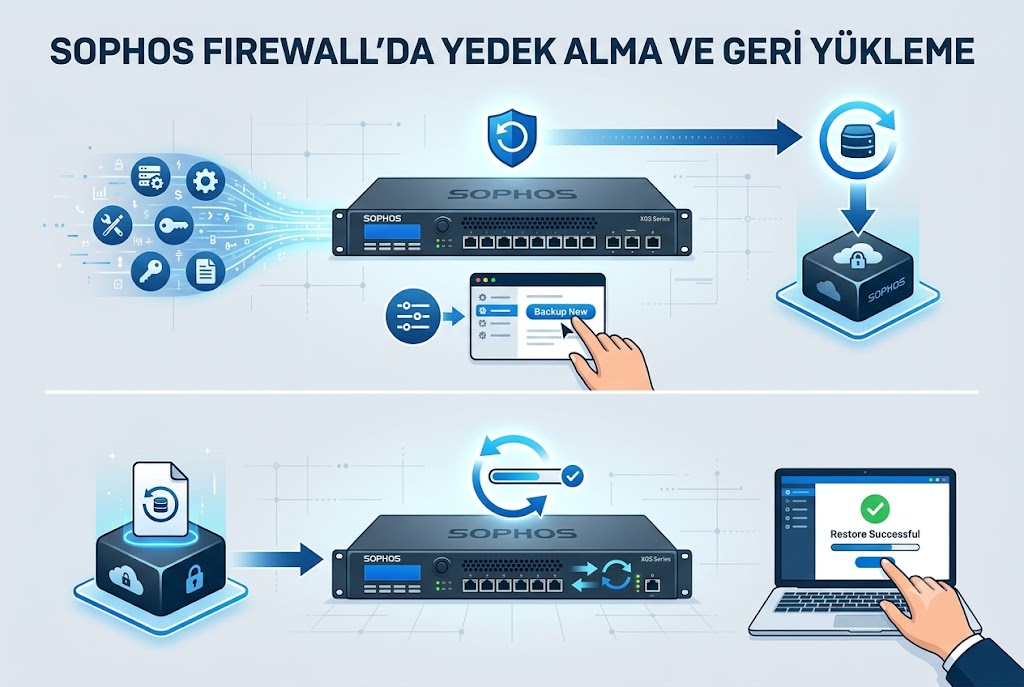
Sophos Firewall’da Yedek Alma ve Geri Yükleme Nasıl Yapılır?
Sophos Firewall üzerinde düzenli yedekleme (backup) almak, donanım arızaları, yanlış yapılandırma değişiklikleri, yazılım güncellemeleri veya beklenmedik sistem sorunları sonrasında hizmet sürekliliğini korumanın en önemli adımlarından biridir. Sophos Firewall, yapılandırma dosyalarının manuel ve otomatik olarak yedeklenmesine, ayrıca gerektiğinde hızlı şekilde geri yüklenmesine olanak tanır. Doğru uygulanan bir yedekleme stratejisi sayesinde saatler sürebilecek yeniden yapılandırma süreçleri dakikalar içinde tamamlanabilir.
BT yöneticileri için yedekleme yalnızca bir güvenlik önlemi değil, aynı zamanda felaket kurtarma (Disaster Recovery) planlarının temel bileşenlerinden biridir. Bu rehberde Sophos Firewall üzerinde yedek alma, otomatik yedekleme planlama, geri yükleme işlemleri, sürüm uyumlulukları ve karşılaşılabilecek sorunların çözümlerini detaylı olarak inceleyeceğiz.
Sophos Firewall Yedekleme Neden Önemlidir?
Bir firewall cihazı yalnızca internet erişimini yönetmez; aynı zamanda aşağıdaki kritik yapılandırmaları içerir:
- Firewall kuralları
- NAT ve Port Forwarding ayarları
- VPN yapılandırmaları
- Web filtreleme politikaları
- IPS ve güvenlik politikaları
- Kullanıcı ve grup tanımları
- SD-WAN ayarları
- Routing yapılandırmaları
- Sertifikalar ve kimlik doğrulama ayarları
Bu yapılandırmaların kaybedilmesi durumunda ağ altyapısının yeniden oluşturulması ciddi zaman kaybına neden olabilir.
Sophos’un resmi dokümantasyonunda ve Sophos Community paylaşımlarında da belirtildiği üzere, özellikle firmware yükseltmeleri öncesinde güncel bir yedek alınması önerilmektedir.
Sophos Config Aktarma Nedir?
Sophos Config Aktarma, mevcut bir Sophos Firewall üzerinde bulunan yapılandırma dosyasının yedeklenerek aynı veya uyumlu başka bir Sophos Firewall cihazına yüklenmesi işlemidir. Bu işlem sayesinde güvenlik kuralları, ağ ayarları, kullanıcı tanımları, VPN yapılandırmaları ve çeşitli sistem ayarları yeniden oluşturulmak zorunda kalmaz.Sophos Firewall cihazları arasında yapılandırma taşıma (Config Aktarma), yeni bir cihaza geçiş yaparken, donanım değişikliği sırasında veya felaket kurtarma senaryolarında yöneticilerin en sık kullandığı işlemlerden biridir. Doğru şekilde gerçekleştirilen bir konfigürasyon aktarımı, ağ kesintilerini minimum seviyeye indirirken güvenlik politikalarının, VPN ayarlarının ve kullanıcı tanımlarının korunmasını sağlar.
Özellikle aşağıdaki durumlarda config aktarımı tercih edilir:
- Eski firewall cihazının yenilenmesi
- Donanım arızası sonrası hızlı geri dönüş
- Test ortamından canlı ortama geçiş
- Şube firewall kurulumlarının hızlandırılması
- Felaket kurtarma senaryoları
Sophos Firewall’da Config Yedeği Alma
Config aktarımının ilk adımı mevcut yapılandırmanın yedeklenmesidir.
Bunun için:
- Firewall yönetim paneline giriş yapın.
- Backup & Firmware bölümüne gidin.
- Backup & Restore sekmesini açın.
- Backup Now seçeneğine tıklayın.
- İsterseniz şifre korumalı yedek oluşturun.
- Yedek dosyasını bilgisayarınıza indirin.
Yedekleme işlemi sonucunda cihazın yapılandırmasını içeren bir dosya elde edilir. Bu dosya güvenli bir ortamda saklanmalıdır.
Config Aktarma Öncesi Kontroller
Yedek dosyasını farklı bir cihaza yüklemeden önce bazı kontroller yapılmalıdır.
Firmware Sürümleri
Kaynak ve hedef cihazların mümkün olduğunca aynı firmware sürümünde olması önerilir.
Örneğin:
- Kaynak cihaz: SFOS v21.0 MR1
- Hedef cihaz: SFOS v21.0 MR1
Farklı sürümler bazı ayarların eksik aktarılmasına neden olabilir.
Donanım Uyumluluğu
Sophos Firewall yedekleri genellikle aynı model ailesinde sorunsuz çalışır. Farklı modellere geçiş yapılacaksa port yapıları ve arayüz isimlendirmeleri kontrol edilmelidir.
Örneğin:
- XGS 116 → XGS 126
- XGS 136 → XGS 138
gibi geçişlerde arayüz eşleştirmeleri gözden geçirilmelidir.
Lisans Durumu
Config aktarımı lisansları taşımaz. Yeni cihaz üzerinde lisans aktivasyonunun ayrıca yapılması gerekir.
Sophos Firewall’da Config Geri Yükleme
Yedek dosyası hazırlandıktan sonra yeni cihaza aktarım işlemi başlatılabilir.
Adımlar:
- Hedef Sophos Firewall’a giriş yapın.
- Backup & Firmware menüsünü açın.
- Backup & Restore bölümüne gidin.
- Upload Backup File seçeneğini seçin.
- Yedek dosyasını yükleyin.
- Şifreli yedek kullanıldıysa parola girin.
- Geri yükleme işlemini başlatın.
- Firewall’un yeniden başlamasını bekleyin.
Yeniden başlatma sonrasında sistem eski cihazdaki yapılandırma ile çalışmaya başlayacaktır.
Sophos Firewall’da Manuel Yedek Alma İşlemi
Sophos Firewall yönetim paneli üzerinden birkaç adımda yapılandırma yedeği alınabilir.
Adım 1: Yönetim Paneline Giriş Yapın
Web arayüzüne bağlanın:
https://Firewall-IP-Adresi:4444
veya
https://Firewall-IP-Adresi
(Sürüm ve yapılandırmaya göre değişebilir.)
Adım 2: Backup & Firmware Menüsüne Girin
SFOS v19 ve v20 sürümlerinde:
Backup & Firmware
bölümüne gidin.
Bazı eski sürümlerde menü yapısı farklı olabilir ancak yedekleme işlemi yine aynı bölüm altında bulunur.
Adım 3: Backup Alın
“Backup Configuration” bölümünde:
Backup Now
butonuna tıklayın.
Sistem yapılandırma dosyasını oluşturacaktır.
İsteğe bağlı olarak:
Encrypt Backup File
seçeneği kullanılabilir.
Bu seçenek aktif edildiğinde:
- Backup şifrelenir
- Yetkisiz erişime karşı korunur
- Geri yükleme sırasında parola gerekir
Kurumsal ortamlarda şifreli yedek kullanılması önerilir.
Otomatik Yedekleme Nasıl Yapılır?
Birçok BT yöneticisi manuel yedekleme almayı unutabilir.
Bu nedenle otomatik yedekleme tercih edilmelidir.
Backup ayarları bölümünde:
Automatic Backup
seçeneği etkinleştirilebilir.
Belirlenebilen seçenekler:
- Günlük
- Haftalık
- Aylık
Yedeklerin gönderileceği hedef:
- FTP
- SFTP
- SCP
- E-posta
olabilir.
Özellikle SFTP kullanılması güvenlik açısından tavsiye edilir.
Yedek Dosyasında Neler Bulunur?
Sophos Firewall yapılandırma yedeği aşağıdaki bilgileri içerir:
| İçerik | Yedeklenir |
| Firewall Rules | Evet |
| NAT Rules | Evet |
| VPN Ayarları | Evet |
| SD-WAN Ayarları | Evet |
| Kullanıcılar | Evet |
| Güvenlik Politikaları | Evet |
| Routing Yapılandırmaları | Evet |
| Sertifikalar | Evet |
| Log Kayıtları | Hayır |
| Rapor Geçmişi | Hayır |
| Anlık Trafik Verileri | Hayır |
Önemli bir nokta olarak log kayıtları ve rapor geçmişi yapılandırma yedeğine dahil edilmez.
Sophos Firewall’da Geri Yükleme (Restore) İşlemi
Donanım değişikliği, yanlış yapılandırma veya sistem arızası sonrasında alınan yedek geri yüklenebilir.
Adım 1: Backup & Firmware Menüsüne Girin
Yönetim panelinde:
Backup & Firmware
bölümüne geçin.
Adım 2: Restore İşlemini Başlatın
Restore Configuration kısmında:
Upload Backup File
seçeneğine tıklayın.
Yedek dosyasını seçin.
Adım 3: Şifreyi Girin
Yedek şifreli oluşturulduysa:
Backup Password
alanına parola girilmelidir.
Yanlış parola kullanılırsa geri yükleme başarısız olur.
Adım 4: Restore İşlemini Onaylayın
Sophos Firewall yapılandırmayı yükledikten sonra yeniden başlatma isteyebilir.
Restore tamamlandıktan sonra:
- Firewall kuralları
- VPN tünelleri
- NAT ayarları
- Güvenlik politikaları
eski haline döner.
Yeni Cihaza Yedek Geri Yükleme
Kurumlarda sık karşılaşılan senaryolardan biri eski cihazdan yeni cihaza geçiştir.
Örnek:
- XGS 136 → XGS 138
- XG 210 → XGS 2100
Bu durumda mevcut yedek dosyası yeni cihaza aktarılabilir.
Ancak aşağıdaki kontroller yapılmalıdır:
Donanım Uyumluluğu
Farklı modeller arasında:
- Port isimleri
- Interface sayıları
- Donanım özellikleri
değişebilir.
Restore sonrasında interface eşleştirmeleri kontrol edilmelidir.
Firmware Uyumluluğu
Sophos dokümantasyonuna göre yedek dosyasının geri yüklenebilmesi için sürümler arasında uyumluluk bulunmalıdır.
Genellikle:
Eski Sürüm → Yeni Sürüm
geçişleri desteklenir.
Ancak:
Yeni Sürüm → Eski Sürüm
geri yüklemeleri çoğu zaman desteklenmez.
Örneğin:
SFOS 20 Backup
dosyasını
SFOS 19
üzerine yüklemeye çalışmak başarısız olabilir.
Firmware Güncellemesi Öncesinde Yedek Alma
Firmware yükseltmesi öncesinde mutlaka aşağıdaki işlemler yapılmalıdır:
- Güncel backup alın.
- Backup dosyasını farklı bir lokasyona kopyalayın.
- VPN yapılandırmalarını doğrulayın.
- Kritik kuralların ekran görüntüsünü alın.
- Değişiklik penceresi planlayın.
Bu yöntem olası güncelleme problemlerinde hızlı geri dönüş sağlar.
CLI Üzerinden Yedekleme Kontrolleri
SSH bağlantısı ile cihaz durumunu doğrulayabilirsiniz.
Aktif firmware bilgisini görmek için:
console> system diagnostics show version-info
veya
system diagnostics show version-info
komutu kullanılabilir.
Firmware sürümünün yedek dosyasıyla uyumlu olup olmadığı restore öncesinde kontrol edilmelidir.
Not: CLI komutları SFOS sürümüne göre küçük farklılıklar gösterebilir. Restore işlemlerinin kendisi genellikle web arayüzü üzerinden yapılır.
Sık Karşılaşılan Yedekleme ve Restore Sorunları
Backup ve Restore Hataları
| Sorun | Muhtemel Neden | Çözüm |
| Backup dosyası yüklenemiyor | Dosya bozuk | Yeni backup oluşturun |
| Restore başarısız oluyor | Firmware uyumsuzluğu | Hedef sürümü yükseltin |
| Şifre kabul edilmiyor | Yanlış parola | Doğru backup parolasını kullanın |
| VPN çalışmıyor | Interface eşleşmesi değişmiş | VPN ve WAN ayarlarını kontrol edin |
| NAT kuralları beklenen gibi çalışmıyor | Interface isimleri değişmiş | Rule ve interface mapping kontrolü yapın |
Yedekleme İçin En İyi Uygulamalar
Kurumsal ortamlarda aşağıdaki yaklaşım önerilir:
Günlük
- Otomatik backup
- Güvenli depolama
Haftalık
- Backup doğrulaması
- Test restore senaryosu
Aylık
- Felaket kurtarma testi
- Yeni cihaz üzerinde restore denemesi
Her Büyük Değişiklik Öncesinde
- Firmware güncellemesi
- VPN değişikliği
- Ağ mimarisi değişikliği
- Yeni WAN geçişi
öncesinde manuel backup alınmalıdır.
Güvenlik Açısından Dikkat Edilmesi Gerekenler
Yedek dosyaları hassas bilgiler içerir.
Bunlar arasında:
- Kullanıcı bilgileri
- Sertifikalar
- VPN yapılandırmaları
- Güvenlik politikaları
bulunabilir.
Bu nedenle:
- Şifreli backup kullanın.
- Yedekleri yalnızca yetkili kişilerin erişebileceği alanlarda saklayın.
- E-posta ile gönderilecek yedeklerde ek güvenlik önlemleri alın.
- Yedekleri bulut depolama alanlarına yüklerken erişim politikalarını kontrol edin.
Uyarı: Sertifikalar ve kimlik doğrulama yapılandırmaları kullanılan sürüme ve restore senaryosuna göre ek doğrulama gerektirebilir. Özellikle yeni donanıma geçiş sonrasında SSL VPN, IPsec VPN ve sertifika bağımlı servislerin çalıştığı mutlaka test edilmelidir.
Sık Sorulan Sorular
Sophos Firewall yedek dosyası nerede saklanır?
Manuel alınan yedek dosyası yönetim bilgisayarınıza indirilir. Otomatik yedekleme yapılandırıldıysa FTP, SFTP, SCP veya e-posta üzerinden belirlenen hedefe gönderilebilir.
Sophos Firewall yedeği başka cihaza yüklenebilir mi?
Evet. Donanım ve SFOS sürüm uyumluluğu sağlanıyorsa yedek dosyası farklı bir Sophos Firewall cihazına geri yüklenebilir.
Backup dosyası log kayıtlarını içerir mi?
Hayır. Yapılandırma yedekleri firewall kuralları ve sistem ayarlarını içerir ancak trafik logları, rapor geçmişi ve canlı oturum bilgileri yedeklenmez.
Firmware güncellemesinden önce yedek almak zorunlu mudur?
Teknik olarak zorunlu değildir ancak Sophos’un dokümantasyonlarında ve destek süreçlerinde güncelleme öncesinde güncel backup alınması güçlü şekilde tavsiye edilir.
Şifrelenmiş backup parolası unutulursa geri yükleme yapılabilir mi?
Hayır. Şifrelenmiş yedeklerde kullanılan parola bilinmiyorsa yedek dosyasının içeriğine erişilemez ve geri yükleme gerçekleştirilemez. Bu nedenle backup parolalarının güvenli bir parola kasasında saklanması önerilir.