• "Siber Tehditlere Karşı Kalkanınız: Firewall Dünyası!"

Category Archives: Haberler

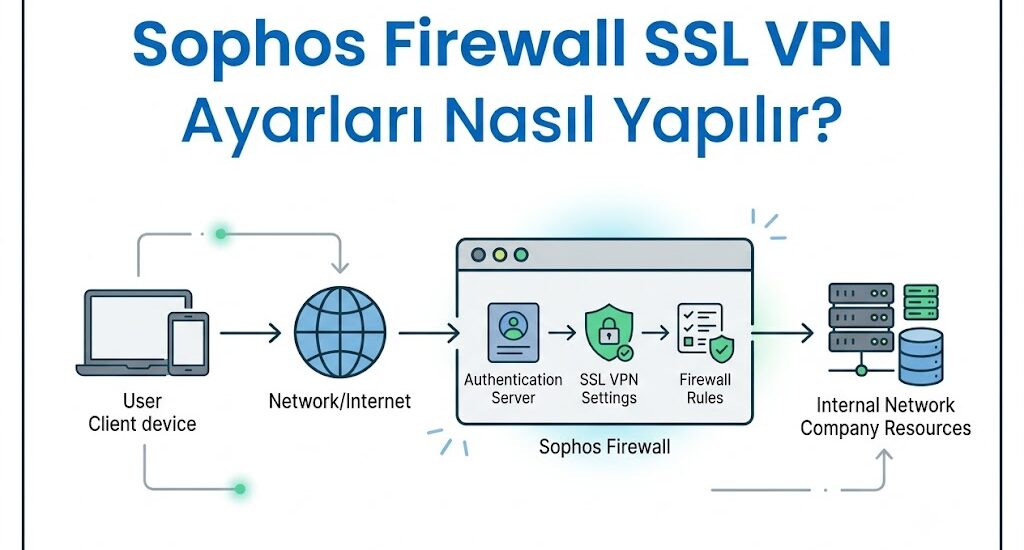
Sophos Firewall SSL VPN Ayarları Nasıl Yapılır?

Sophos Firewall SSL VPN Ayarları Nasıl Yapılır?

Sophos Firewall SSL VPN, kullanıcıların internet üzerinden kurumsal ağa güvenli şekilde erişmesini sağlayan uzaktan erişim (Remote Access VPN) çözümüdür. SSL/TLS teknolojisini kullandığı için çoğu ağ ortamında sorunsuz çalışır ve özellikle evden çalışma senaryolarında yaygın olarak tercih edilir. Sophos Firewall üzerinde doğru yapılandırıldığında kullanıcılar şirket içindeki sunuculara, dosya paylaşımlarına, uygulamalara ve diğer ağ kaynaklarına güvenli biçimde erişebilir.

Bu rehberde Sophos Firewall SSL VPN kurulumu, kullanıcı yetkilendirmesi, istemci yapılandırması, sertifika ayarları, yaygın bağlantı sorunları ve çözüm yöntemlerini adım adım inceleyeceğiz.

Sophos Firewall SSL VPN Nedir?

SSL VPN, istemci ile firewall arasında TLS/SSL tabanlı şifreli bir tünel oluşturarak güvenli veri iletişimi sağlar. Sophos Firewall üzerinde SSL VPN özelliği varsayılan olarak OpenVPN teknolojisini temel alır.

Sophos’un resmi dokümantasyonunda belirtildiği üzere SSL VPN bağlantıları TCP veya UDP üzerinden çalışabilir ve kullanıcı kimlik doğrulaması Sophos Firewall üzerindeki yerel kullanıcılar ya da Active Directory entegrasyonu üzerinden gerçekleştirilebilir.

SSL VPN’in başlıca avantajları:

  • Güvenli uzaktan erişim
  • Merkezi kullanıcı yönetimi
  • Active Directory entegrasyonu
  • Şifreli veri iletişimi
  • Firewall politikalarıyla detaylı erişim kontrolü
  • Windows ve macOS desteği

SSL VPN Öncesi Gereksinimler

Kuruluma başlamadan önce aşağıdaki gereksinimlerin karşılandığından emin olun:

Gereksinim Açıklama
Sophos Firewall SFOS desteklenen sürüm
Genel IP Adresi İnternet üzerinden erişim için
DNS Kaydı VPN erişimi için önerilir
Kullanıcı Hesabı Local veya Active Directory
SSL VPN Yetkisi Kullanıcıya atanmış olmalı
Sophos Connect Client İstemci tarafında kurulmalı

Sophos Firewall’un WAN arayüzünde erişilebilir bir IP adresi bulunmalıdır.

Sophos Firewall Üzerinde SSL VPN Sunucu Yapılandırması

  1. SSL VPN Ayarları Menüsüne Girin

SFOS sürümlerinde:

VPN → SSL VPN (Remote Access)

menüsüne gidin.

Bu bölüm SSL VPN servisinin yapılandırıldığı ana alandır.

  1. SSL VPN IP Havuzunu Belirleyin

VPN kullanıcılarına atanacak IP bloğunu tanımlayın.

Örnek:

10.81.234.0/24

Dikkat edilmesi gerekenler:

  • Mevcut LAN ağıyla çakışmamalıdır.
  • Başka VPN ağlarıyla çakışmamalıdır.
  • Routing tablolarında benzersiz olmalıdır.
  1. DNS ve Domain Ayarlarını Yapılandırın

Kurum içi kaynaklara isim çözümleme yapılabilmesi için DNS sunucuları tanımlanmalıdır.

Örnek:

Primary DNS: 192.168.1.10

Secondary DNS: 8.8.8.8

Active Directory ortamlarında dahili DNS kullanılması tavsiye edilir.

  1. Erişilebilir Ağları Belirleyin

“Permitted Network Resources” bölümünde kullanıcıların erişebileceği ağları ekleyin.

Örnek:

192.168.1.0/24

192.168.10.0/24

172.16.1.0/24

Bu aşama kritik öneme sahiptir. Buraya eklenmeyen ağlar istemcilere route edilmez.

Kullanıcıya SSL VPN Yetkisi Verme

SSL VPN yapılandırılsa bile kullanıcıya izin verilmediyse bağlantı kurulamaz.

Menü:

Authentication → Users

İlgili kullanıcıyı açın.

VPN Access bölümünde:

SSL VPN

yetkisini aktif edin.

Active Directory kullanıcıları için ilgili grup üzerinde de SSL VPN izni tanımlanabilir.

Sophos Connect Client Kurulumu

Sophos, SSL VPN bağlantıları için Sophos Connect istemcisini önermektedir.

Menü:

VPN → SSL VPN (Remote Access)

Sayfanın alt kısmında:

Download Client

Download Configuration

seçenekleri bulunur.

İndirmeniz gereken dosyalar:

  • Sophos Connect Client
  • VPN Configuration (.scx)

Windows Üzerinde SSL VPN Kurulumu

Adım 1

Sophos Connect Client kurun.

Adım 2

İndirilen yapılandırma dosyasını içe aktarın.

Import Connection

seçeneğini kullanın.

Adım 3

Kullanıcı adı ve şifreyi girin.

Adım 4

Connect butonuna basın.

Bağlantı başarılı olduğunda istemci VPN IP adresini alacaktır.

macOS Üzerinde SSL VPN Kurulumu

Sophos Connect’in macOS sürümü desteklenmektedir.

Kurulum süreci:

  1. Sophos Connect’i yükleyin.
  2. SCX dosyasını içe aktarın.
  3. macOS güvenlik izinlerini verin.
  4. Bağlantıyı başlatın.

Yeni macOS sürümlerinde VPN uzantıları için ek izinler gerekebilir.

Firewall Rule Oluşturulması

SSL VPN kullanıcılarının ağ kaynaklarına erişebilmesi için uygun firewall kuralı oluşturulmalıdır.

Menü:

Rules and Policies → Firewall Rules

Örnek:

Ayar Değer
Source Zone VPN
Source Network SSL VPN Pool
Destination Zone LAN
Destination Network Internal Networks
Services Any veya gerekli servisler
Action Accept

Kural yoksa kullanıcı bağlanabilir ancak kaynaklara erişemez.

SSL VPN Sertifika Yapılandırması

Varsayılan olarak Sophos Firewall kendi oluşturduğu sertifikayı kullanır.

Üretim ortamlarında:

  • Public CA sertifikası
  • Kurumsal PKI sertifikası

kullanılması önerilir.

Sophos dokümantasyonunda da belirtildiği gibi sertifika değişikliği sonrasında VPN yapılandırma dosyalarının yeniden indirilmesi gerekebilir.

Uyarı: Sertifika değişikliği sonrasında mevcut istemci profilleri çalışmayabilir. Değişiklik öncesinde kullanıcı bilgilendirmesi yapılmalıdır.

SSL VPN Bağlantı Sorunları ve Çözümleri

TLS Handshake Failed

Bu hata OpenVPN tabanlı SSL VPN bağlantılarında sık görülür.

Hata Olası Neden
TLS Handshake Failed Port engeli
TLS Handshake Failed Yanlış sertifika
TLS Handshake Failed Güvenlik duvarı engeli
TLS Handshake Failed Eski yapılandırma dosyası

Çözüm

  1. WAN erişimini doğrulayın.
  2. Sertifika geçerliliğini kontrol edin.
  3. Yeni SCX dosyası oluşturun.
  4. Sophos Connect loglarını inceleyin.

Authentication Failed

Belirti Neden
Authentication Failed Hatalı parola
Authentication Failed AD iletişim sorunu
Authentication Failed Kullanıcı yetkisiz

Çözüm

  1. Kullanıcı hesabını kontrol edin.
  2. SSL VPN yetkisini doğrulayın.
  3. AD senkronizasyonunu inceleyin.
  4. Firewall Authentication Log kayıtlarını kontrol edin.

Connected But No Access

Kullanıcı bağlanır ancak iç kaynaklara erişemez.

Neden Çözüm
Eksik route Permitted Network güncelle
Firewall kuralı yok VPN-LAN kuralı oluştur
DNS sorunu Dahili DNS tanımla
NAT hatası NAT kuralını incele

Connection Timeout

Olası Sebep Açıklama
ISP Engeli VPN trafiği engelleniyor
Port Kapalı WAN erişimi yok
Yanlış DNS Host çözümlenemiyor
Routing Sorunu Trafik firewall’a ulaşmıyor

Kontrol Edilebilecek Komutlar

Sophos Firewall CLI:

system diagnostics utilities

Aktif bağlantıları görmek için:

console> show vpn ssl

Bazı SFOS sürümlerinde komut çıktıları farklılık gösterebilir.

SSL VPN Loglarının İncelenmesi

Sorun giderme aşamasında loglar kritik öneme sahiptir.

Menü:

Log Viewer

İzlenmesi gereken kategoriler:

  • SSL VPN
  • Authentication
  • Firewall
  • System

Sophos Community üzerinde paylaşılan vaka analizlerinde, bağlantı sorunlarının büyük kısmının log incelemesiyle kısa sürede tespit edildiği görülmektedir.

Güvenlik İçin En İyi Uygulamalar

SSL VPN kullanırken aşağıdaki önlemler önerilir:

  • MFA (Multi-Factor Authentication) kullanın.
  • Güçlü parola politikaları uygulayın.
  • Gereksiz ağları VPN erişimine açmayın.
  • Düzenli sertifika yenilemesi yapın.
  • Kullanılmayan hesapları kapatın.
  • Sophos Firewall firmware güncellemelerini takip edin.
  • VPN loglarını düzenli izleyin.

Sophos’un güncel güvenlik tavsiyeleri, MFA kullanımının hesap ele geçirme saldırılarına karşı en etkili önlemlerden biri olduğunu vurgulamaktadır.

Sophos Firewall SSL VPN, uzaktan çalışan kullanıcıların kurumsal kaynaklara güvenli erişimini sağlayan güçlü ve yönetimi kolay bir VPN çözümüdür. Doğru IP havuzu planlaması, kullanıcı yetkilendirmesi, firewall kuralları ve DNS yapılandırması başarılı bir kurulumun temelini oluşturur. Bağlantı sorunları yaşandığında ise SSL VPN logları, kullanıcı yetkileri ve ağ yönlendirme ayarları ilk kontrol edilmesi gereken alanlardır. Özellikle Sophos Connect istemcisi ve güncel SFOS sürümleri kullanıldığında SSL VPN altyapısı yüksek performans ve güvenlik sunar.

Sık Sorulan Sorular

Sophos SSL VPN hangi portu kullanır?

Varsayılan yapılandırmada SSL VPN genellikle TCP 8443 veya yapılandırılmış özel port üzerinden çalışır. Kullanılan port Firewall üzerindeki SSL VPN ayarlarından kontrol edilmelidir.

Sophos Connect olmadan SSL VPN kullanılabilir mi?

Eski OpenVPN istemcileriyle bazı senaryolarda bağlantı kurulabilse de Sophos tarafından önerilen ve desteklenen istemci Sophos Connect’tir.

Active Directory kullanıcıları SSL VPN kullanabilir mi?

Evet. Sophos Firewall, Active Directory entegrasyonu sayesinde domain kullanıcılarının SSL VPN bağlantısı kurmasını destekler.

SSL VPN mi IPSec VPN mi tercih edilmeli?

Uzaktan çalışan kullanıcılar için SSL VPN genellikle daha kolay yönetilir. Site-to-site bağlantılar için IPSec VPN daha yaygın tercih edilir.

Sertifika değiştirildiğinde kullanıcıların yeniden yapılandırma dosyası indirmesi gerekir mi?

Çoğu durumda evet. Sophos dokümantasyonuna göre VPN sunucu sertifikası değiştirildiğinde yeni yapılandırma dosyasının istemcilere dağıtılması önerilir.
Sophos Firewall’da Yedek Alma ve Geri Yükleme Nasıl Yapılır?

Sophos Firewall’da Yedek Alma ve Geri Yükleme Nasıl Yapılır?

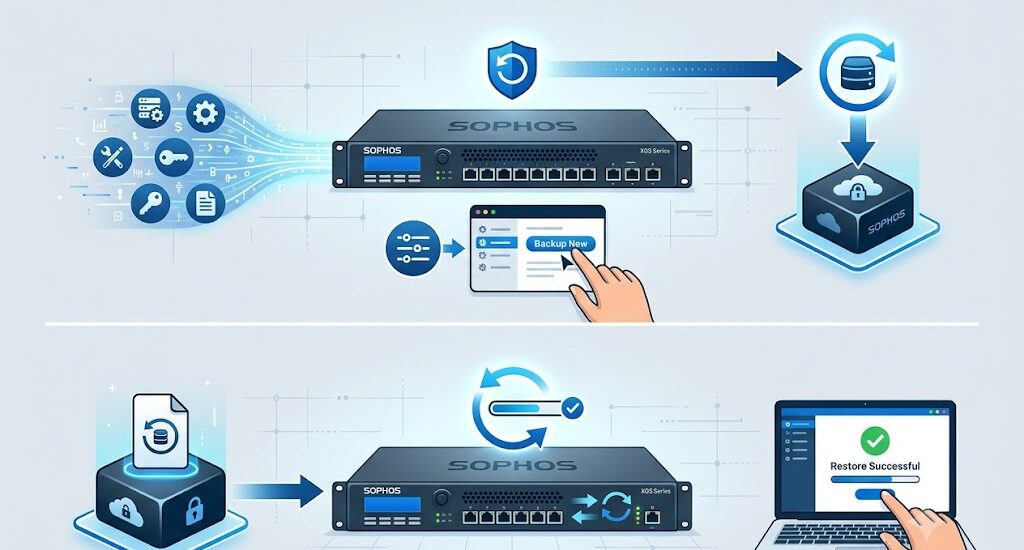
Sophos Firewall üzerinde düzenli yedekleme (backup) almak, donanım arızaları, yanlış yapılandırma değişiklikleri, yazılım güncellemeleri veya beklenmedik sistem sorunları sonrasında hizmet sürekliliğini korumanın en önemli adımlarından biridir. Sophos Firewall, yapılandırma dosyalarının manuel ve otomatik olarak yedeklenmesine, ayrıca gerektiğinde hızlı şekilde geri yüklenmesine olanak tanır. Doğru uygulanan bir yedekleme stratejisi sayesinde saatler sürebilecek yeniden yapılandırma süreçleri dakikalar içinde tamamlanabilir.

BT yöneticileri için yedekleme yalnızca bir güvenlik önlemi değil, aynı zamanda felaket kurtarma (Disaster Recovery) planlarının temel bileşenlerinden biridir. Bu rehberde Sophos Firewall üzerinde yedek alma, otomatik yedekleme planlama, geri yükleme işlemleri, sürüm uyumlulukları ve karşılaşılabilecek sorunların çözümlerini detaylı olarak inceleyeceğiz.

Sophos Firewall Yedekleme Neden Önemlidir?

Bir firewall cihazı yalnızca internet erişimini yönetmez; aynı zamanda aşağıdaki kritik yapılandırmaları içerir:

  • Firewall kuralları
  • NAT ve Port Forwarding ayarları
  • VPN yapılandırmaları
  • Web filtreleme politikaları
  • IPS ve güvenlik politikaları
  • Kullanıcı ve grup tanımları
  • SD-WAN ayarları
  • Routing yapılandırmaları
  • Sertifikalar ve kimlik doğrulama ayarları

Bu yapılandırmaların kaybedilmesi durumunda ağ altyapısının yeniden oluşturulması ciddi zaman kaybına neden olabilir.

Sophos’un resmi dokümantasyonunda ve Sophos Community paylaşımlarında da belirtildiği üzere, özellikle firmware yükseltmeleri öncesinde güncel bir yedek alınması önerilmektedir.

Sophos Config Aktarma Nedir?

Sophos Config Aktarma, mevcut bir Sophos Firewall üzerinde bulunan yapılandırma dosyasının yedeklenerek aynı veya uyumlu başka bir Sophos Firewall cihazına yüklenmesi işlemidir. Bu işlem sayesinde güvenlik kuralları, ağ ayarları, kullanıcı tanımları, VPN yapılandırmaları ve çeşitli sistem ayarları yeniden oluşturulmak zorunda kalmaz.Sophos Firewall cihazları arasında yapılandırma taşıma (Config Aktarma), yeni bir cihaza geçiş yaparken, donanım değişikliği sırasında veya felaket kurtarma senaryolarında yöneticilerin en sık kullandığı işlemlerden biridir. Doğru şekilde gerçekleştirilen bir konfigürasyon aktarımı, ağ kesintilerini minimum seviyeye indirirken güvenlik politikalarının, VPN ayarlarının ve kullanıcı tanımlarının korunmasını sağlar.

Özellikle aşağıdaki durumlarda config aktarımı tercih edilir:

  • Eski firewall cihazının yenilenmesi
  • Donanım arızası sonrası hızlı geri dönüş
  • Test ortamından canlı ortama geçiş
  • Şube firewall kurulumlarının hızlandırılması
  • Felaket kurtarma senaryoları

Sophos Firewall’da Config Yedeği Alma

Config aktarımının ilk adımı mevcut yapılandırmanın yedeklenmesidir.

Bunun için:

  1. Firewall yönetim paneline giriş yapın.
  2. Backup & Firmware bölümüne gidin.
  3. Backup & Restore sekmesini açın.
  4. Backup Now seçeneğine tıklayın.
  5. İsterseniz şifre korumalı yedek oluşturun.
  6. Yedek dosyasını bilgisayarınıza indirin.

Yedekleme işlemi sonucunda cihazın yapılandırmasını içeren bir dosya elde edilir. Bu dosya güvenli bir ortamda saklanmalıdır.

Config Aktarma Öncesi Kontroller

Yedek dosyasını farklı bir cihaza yüklemeden önce bazı kontroller yapılmalıdır.

Firmware Sürümleri

Kaynak ve hedef cihazların mümkün olduğunca aynı firmware sürümünde olması önerilir.

Örneğin:

  • Kaynak cihaz: SFOS v21.0 MR1
  • Hedef cihaz: SFOS v21.0 MR1

Farklı sürümler bazı ayarların eksik aktarılmasına neden olabilir.

Donanım Uyumluluğu

Sophos Firewall yedekleri genellikle aynı model ailesinde sorunsuz çalışır. Farklı modellere geçiş yapılacaksa port yapıları ve arayüz isimlendirmeleri kontrol edilmelidir.

Örneğin:

  • XGS 116 → XGS 126
  • XGS 136 → XGS 138

gibi geçişlerde arayüz eşleştirmeleri gözden geçirilmelidir.

Lisans Durumu

Config aktarımı lisansları taşımaz. Yeni cihaz üzerinde lisans aktivasyonunun ayrıca yapılması gerekir.

Sophos Firewall’da Config Geri Yükleme

Yedek dosyası hazırlandıktan sonra yeni cihaza aktarım işlemi başlatılabilir.

Adımlar:

  1. Hedef Sophos Firewall’a giriş yapın.
  2. Backup & Firmware menüsünü açın.
  3. Backup & Restore bölümüne gidin.
  4. Upload Backup File seçeneğini seçin.
  5. Yedek dosyasını yükleyin.
  6. Şifreli yedek kullanıldıysa parola girin.
  7. Geri yükleme işlemini başlatın.
  8. Firewall’un yeniden başlamasını bekleyin.

Yeniden başlatma sonrasında sistem eski cihazdaki yapılandırma ile çalışmaya başlayacaktır.

Sophos Firewall’da Manuel Yedek Alma İşlemi

Sophos Firewall yönetim paneli üzerinden birkaç adımda yapılandırma yedeği alınabilir.

Adım 1: Yönetim Paneline Giriş Yapın

Web arayüzüne bağlanın:

https://Firewall-IP-Adresi:4444

veya

https://Firewall-IP-Adresi

(Sürüm ve yapılandırmaya göre değişebilir.)

Adım 2: Backup & Firmware Menüsüne Girin

SFOS v19 ve v20 sürümlerinde:

Backup & Firmware

bölümüne gidin.

Bazı eski sürümlerde menü yapısı farklı olabilir ancak yedekleme işlemi yine aynı bölüm altında bulunur.

Adım 3: Backup Alın

“Backup Configuration” bölümünde:

Backup Now

butonuna tıklayın.

Sistem yapılandırma dosyasını oluşturacaktır.

İsteğe bağlı olarak:

Encrypt Backup File

seçeneği kullanılabilir.

Bu seçenek aktif edildiğinde:

  • Backup şifrelenir
  • Yetkisiz erişime karşı korunur
  • Geri yükleme sırasında parola gerekir

Kurumsal ortamlarda şifreli yedek kullanılması önerilir.

Otomatik Yedekleme Nasıl Yapılır?

Birçok BT yöneticisi manuel yedekleme almayı unutabilir.

Bu nedenle otomatik yedekleme tercih edilmelidir.

Backup ayarları bölümünde:

Automatic Backup

seçeneği etkinleştirilebilir.

Belirlenebilen seçenekler:

  • Günlük
  • Haftalık
  • Aylık

Yedeklerin gönderileceği hedef:

  • FTP
  • SFTP
  • SCP
  • E-posta

olabilir.

Özellikle SFTP kullanılması güvenlik açısından tavsiye edilir.

Yedek Dosyasında Neler Bulunur?

Sophos Firewall yapılandırma yedeği aşağıdaki bilgileri içerir:

İçerik Yedeklenir
Firewall Rules Evet
NAT Rules Evet
VPN Ayarları Evet
SD-WAN Ayarları Evet
Kullanıcılar Evet
Güvenlik Politikaları Evet
Routing Yapılandırmaları Evet
Sertifikalar Evet
Log Kayıtları Hayır
Rapor Geçmişi Hayır
Anlık Trafik Verileri Hayır

Önemli bir nokta olarak log kayıtları ve rapor geçmişi yapılandırma yedeğine dahil edilmez.

Sophos Firewall’da Geri Yükleme (Restore) İşlemi

Donanım değişikliği, yanlış yapılandırma veya sistem arızası sonrasında alınan yedek geri yüklenebilir.

Adım 1: Backup & Firmware Menüsüne Girin

Yönetim panelinde:

Backup & Firmware

bölümüne geçin.

Adım 2: Restore İşlemini Başlatın

Restore Configuration kısmında:

Upload Backup File

seçeneğine tıklayın.

Yedek dosyasını seçin.

Adım 3: Şifreyi Girin

Yedek şifreli oluşturulduysa:

Backup Password

alanına parola girilmelidir.

Yanlış parola kullanılırsa geri yükleme başarısız olur.

Adım 4: Restore İşlemini Onaylayın

Sophos Firewall yapılandırmayı yükledikten sonra yeniden başlatma isteyebilir.

Restore tamamlandıktan sonra:

  • Firewall kuralları
  • VPN tünelleri
  • NAT ayarları
  • Güvenlik politikaları

eski haline döner.

Yeni Cihaza Yedek Geri Yükleme

Kurumlarda sık karşılaşılan senaryolardan biri eski cihazdan yeni cihaza geçiştir.

Örnek:

  • XGS 136 → XGS 138
  • XG 210 → XGS 2100

Bu durumda mevcut yedek dosyası yeni cihaza aktarılabilir.

Ancak aşağıdaki kontroller yapılmalıdır:

Donanım Uyumluluğu

Farklı modeller arasında:

  • Port isimleri
  • Interface sayıları
  • Donanım özellikleri

değişebilir.

Restore sonrasında interface eşleştirmeleri kontrol edilmelidir.

Firmware Uyumluluğu

Sophos dokümantasyonuna göre yedek dosyasının geri yüklenebilmesi için sürümler arasında uyumluluk bulunmalıdır.

Genellikle:

Eski Sürüm → Yeni Sürüm

geçişleri desteklenir.

Ancak:

Yeni Sürüm → Eski Sürüm

geri yüklemeleri çoğu zaman desteklenmez.

Örneğin:

SFOS 20 Backup

dosyasını

SFOS 19

üzerine yüklemeye çalışmak başarısız olabilir.

Firmware Güncellemesi Öncesinde Yedek Alma

Firmware yükseltmesi öncesinde mutlaka aşağıdaki işlemler yapılmalıdır:

  1. Güncel backup alın.
  2. Backup dosyasını farklı bir lokasyona kopyalayın.
  3. VPN yapılandırmalarını doğrulayın.
  4. Kritik kuralların ekran görüntüsünü alın.
  5. Değişiklik penceresi planlayın.

Bu yöntem olası güncelleme problemlerinde hızlı geri dönüş sağlar.

CLI Üzerinden Yedekleme Kontrolleri

SSH bağlantısı ile cihaz durumunu doğrulayabilirsiniz.

Aktif firmware bilgisini görmek için:

console> system diagnostics show version-info

veya

system diagnostics show version-info

komutu kullanılabilir.

Firmware sürümünün yedek dosyasıyla uyumlu olup olmadığı restore öncesinde kontrol edilmelidir.

Not: CLI komutları SFOS sürümüne göre küçük farklılıklar gösterebilir. Restore işlemlerinin kendisi genellikle web arayüzü üzerinden yapılır.

Sık Karşılaşılan Yedekleme ve Restore Sorunları

Backup ve Restore Hataları

Sorun Muhtemel Neden Çözüm
Backup dosyası yüklenemiyor Dosya bozuk Yeni backup oluşturun
Restore başarısız oluyor Firmware uyumsuzluğu Hedef sürümü yükseltin
Şifre kabul edilmiyor Yanlış parola Doğru backup parolasını kullanın
VPN çalışmıyor Interface eşleşmesi değişmiş VPN ve WAN ayarlarını kontrol edin
NAT kuralları beklenen gibi çalışmıyor Interface isimleri değişmiş Rule ve interface mapping kontrolü yapın

Yedekleme İçin En İyi Uygulamalar

Kurumsal ortamlarda aşağıdaki yaklaşım önerilir:

Günlük

  • Otomatik backup
  • Güvenli depolama

Haftalık

  • Backup doğrulaması
  • Test restore senaryosu

Aylık

  • Felaket kurtarma testi
  • Yeni cihaz üzerinde restore denemesi

Her Büyük Değişiklik Öncesinde

  • Firmware güncellemesi
  • VPN değişikliği
  • Ağ mimarisi değişikliği
  • Yeni WAN geçişi

öncesinde manuel backup alınmalıdır.

Güvenlik Açısından Dikkat Edilmesi Gerekenler

Yedek dosyaları hassas bilgiler içerir.

Bunlar arasında:

  • Kullanıcı bilgileri
  • Sertifikalar
  • VPN yapılandırmaları
  • Güvenlik politikaları

bulunabilir.

Bu nedenle:

  • Şifreli backup kullanın.
  • Yedekleri yalnızca yetkili kişilerin erişebileceği alanlarda saklayın.
  • E-posta ile gönderilecek yedeklerde ek güvenlik önlemleri alın.
  • Yedekleri bulut depolama alanlarına yüklerken erişim politikalarını kontrol edin.

Uyarı: Sertifikalar ve kimlik doğrulama yapılandırmaları kullanılan sürüme ve restore senaryosuna göre ek doğrulama gerektirebilir. Özellikle yeni donanıma geçiş sonrasında SSL VPN, IPsec VPN ve sertifika bağımlı servislerin çalıştığı mutlaka test edilmelidir.

Sık Sorulan Sorular

Sophos Firewall yedek dosyası nerede saklanır?

Manuel alınan yedek dosyası yönetim bilgisayarınıza indirilir. Otomatik yedekleme yapılandırıldıysa FTP, SFTP, SCP veya e-posta üzerinden belirlenen hedefe gönderilebilir.

Sophos Firewall yedeği başka cihaza yüklenebilir mi?

Evet. Donanım ve SFOS sürüm uyumluluğu sağlanıyorsa yedek dosyası farklı bir Sophos Firewall cihazına geri yüklenebilir.

Backup dosyası log kayıtlarını içerir mi?

Hayır. Yapılandırma yedekleri firewall kuralları ve sistem ayarlarını içerir ancak trafik logları, rapor geçmişi ve canlı oturum bilgileri yedeklenmez.

Firmware güncellemesinden önce yedek almak zorunlu mudur?

Teknik olarak zorunlu değildir ancak Sophos’un dokümantasyonlarında ve destek süreçlerinde güncelleme öncesinde güncel backup alınması güçlü şekilde tavsiye edilir.

Şifrelenmiş backup parolası unutulursa geri yükleme yapılabilir mi?

Hayır. Şifrelenmiş yedeklerde kullanılan parola bilinmiyorsa yedek dosyasının içeriğine erişilemez ve geri yükleme gerçekleştirilemez. Bu nedenle backup parolalarının güvenli bir parola kasasında saklanması önerilir.

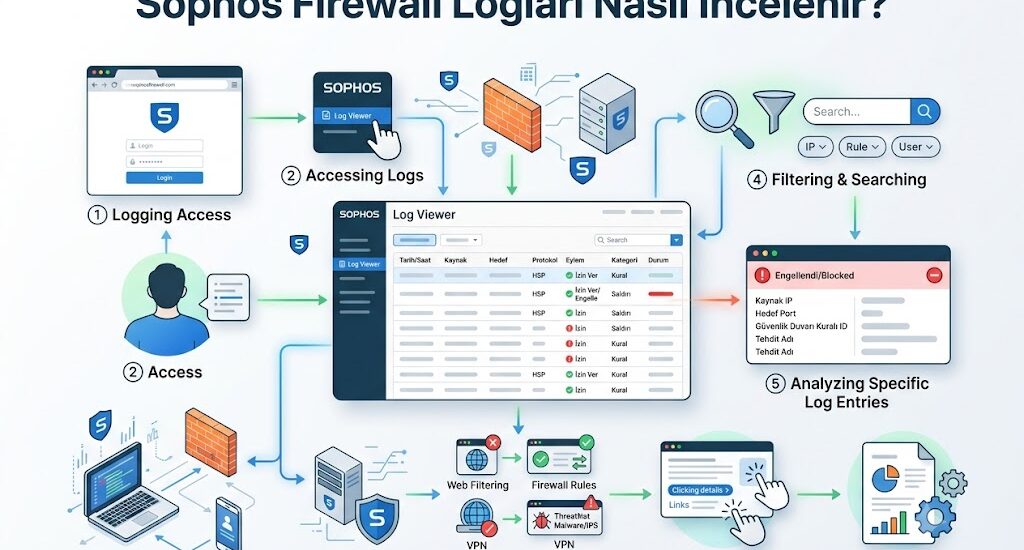
Sophos Firewall Logları Nasıl İncelenir?

Sophos Firewall Logları Nasıl İncelenir?

Sophos Firewall logları, ağ trafiğinin, güvenlik olaylarının, VPN bağlantılarının, web erişimlerinin ve sistem aktivitelerinin detaylı şekilde izlenmesini sağlayan en önemli analiz araçlarından biridir. Doğru log analizi sayesinde bağlantı problemleri, güvenlik ihlalleri, performans sorunları ve yanlış yapılandırmalar hızlı şekilde tespit edilebilir. Özellikle Sophos Firewall üzerinde çalışan gelişmiş güvenlik özellikleri (IPS, Web Filtering, Application Control, ATP ve SSL Inspection) nedeniyle log inceleme süreçleri BT ekiplerinin günlük operasyonlarının kritik bir parçasıdır.

Kurumsal ağlarda yaşanan problemlerin büyük bölümü doğru log analizi yapılarak çözülebilir. Bir kullanıcının internete çıkamaması, VPN bağlantısının başarısız olması, belirli bir uygulamanın engellenmesi veya şüpheli bir saldırının tespit edilmesi gibi durumlarda ilk bakılması gereken yer firewall loglarıdır.

Sophos Firewall, hem grafiksel arayüz (GUI) hem de komut satırı (CLI) üzerinden detaylı log görüntüleme imkanı sunar.

Sophos Firewall Log Türleri

Sophos Firewall üzerinde incelenebilecek başlıca log kategorileri şunlardır:

Log Türü Açıklama Kullanım Alanı
Firewall Logs Trafik geçiş kayıtları Erişim problemleri
Web Logs Web filtreleme kayıtları URL engellemeleri
Application Logs Uygulama denetim kayıtları Uygulama kısıtlamaları
IPS Logs Saldırı tespit kayıtları Güvenlik analizleri
ATP Logs Gelişmiş tehdit koruma kayıtları Malware tespiti
VPN Logs SSL VPN ve IPsec kayıtları VPN sorun giderme
Authentication Logs Kullanıcı doğrulama kayıtları AD ve kullanıcı problemleri
System Logs Sistem olayları Genel hata analizi
Email Logs SMTP güvenliği kayıtları Mail trafiği analizi
Wireless Logs Kablosuz erişim noktaları Wi-Fi sorunları

GUI Üzerinden Log İnceleme

Sophos Firewall yönetim paneline giriş yaptıktan sonra:

Log Viewer menüsü:

Logs & Reports → Log Viewer

Bu ekran üzerinden tüm log kategorileri filtrelenebilir.

İnceleme yapılabilecek başlıca filtreler:

  • Kaynak IP
  • Hedef IP
  • Kullanıcı adı
  • Port numarası
  • Protokol
  • Politika adı
  • Tarih aralığı
  • Aksiyon (Allow / Drop / Reject)

Örnek:

Bir kullanıcının internete çıkamadığını düşünelim.

Log Viewer ekranında:

Source IP = 192.168.1.50

şeklinde filtre uygulandığında ilgili kullanıcının tüm trafik kayıtları görüntülenebilir.

Firewall Loglarının Analizi

Firewall logları ağ erişim sorunlarının çözümünde ilk incelenmesi gereken bölümdür.

Örnek log kaydı:

Action: Drop
Source: 192.168.1.100
Destination: 8.8.8.8
Service: DNS
Rule ID: 12

Bu log aşağıdaki anlamlara gelir:

Alan Açıklama
Action Trafik engellenmiş
Source İstemci IP adresi
Destination Hedef IP
Service Kullanılan servis
Rule ID Trafiği etkileyen kural

Bu durumda ilgili firewall kuralı kontrol edilmelidir.

Web Filtreleme Logları Nasıl İncelenir?

Web erişim sorunlarında:

Logs & Reports → Log Viewer → Web Filter

ekranı kullanılmalıdır.

Örnek kayıt:

Action: Blocked
Category: Social Networking
URL: facebook.com

Bu kayıt, kullanıcının erişmeye çalıştığı sitenin Web Policy tarafından engellendiğini gösterir.

Sophos dokümantasyonunda belirtildiği üzere Web Filter logları URL kategorisini ve uygulanan politikayı ayrıntılı olarak gösterir.

Application Control Logları

Bazı uygulamalar çalışırken bazıları engellenebilir.

Örnek:

Application: TeamViewer
Action: Deny

Bu durumda:

Protect → Application Control

altındaki ilgili politika kontrol edilmelidir.

Özellikle AnyDesk, TeamViewer ve uzak erişim yazılımlarında bu loglar sık incelenir.

IPS Loglarının İncelenmesi

IPS (Intrusion Prevention System) kayıtları olası saldırı girişimlerini gösterir.

Örnek:

Action: Drop
Severity: High
Attack: SQL Injection Attempt

IPS logları aşağıdaki bilgileri içerir:

Alan Açıklama
Severity Risk seviyesi
Signature Tespit edilen saldırı imzası
Source IP Kaynak adres
Destination IP Hedef sistem
Action Yapılan işlem

Sophos’un IPS motoru, güncel tehdit imzalarını kullanarak saldırıları gerçek zamanlı olarak tespit eder.

ATP Logları Nasıl Yorumlanır?

Advanced Threat Protection (ATP), zararlı yazılım iletişimlerini ve Command & Control (C2) bağlantılarını tespit eder.

Örnek:

Threat Type: Botnet
Action: Blocked

ATP loglarında görülen kritik kayıtlar mutlaka araştırılmalıdır.

Özellikle:

  • Botnet bağlantıları
  • DNS tunneling
  • Command & Control trafiği
  • Şüpheli dış bağlantılar

yüksek öncelikli olaylar olarak değerlendirilmelidir.

SSL VPN Loglarının İncelenmesi

SSL VPN bağlantı problemlerinde:

Logs & Reports → Log Viewer → VPN

bölümü kullanılmalıdır.

Sık görülen hata nedenleri:

Belirti Olası Sebep
Authentication Failed Yanlış kullanıcı bilgisi
TLS Handshake Failed Sertifika problemi
Connection Timeout Ağ erişim sorunu
Route Push Failed VPN yapılandırma hatası
User Not Found LDAP/AD eşleme sorunu

Sophos Community üzerinde sıkça belirtilen senaryolardan biri TLS Handshake hatalarının sertifika değişikliği veya istemci saat uyumsuzluğu nedeniyle oluşmasıdır.

Not: Sertifika değişiklikleri yapılmadan önce mevcut yapılandırmanın yedeği alınmalıdır.

IPsec VPN Loglarının İncelenmesi

Site-to-site VPN sorunlarında loglar kritik öneme sahiptir.

Kontrol edilmesi gereken alanlar:

VPN → IPsec Connections

ve

Log Viewer → VPN

Örnek hata:

No Proposal Chosen

Anlamı:

Sebep Açıklama
Encryption Mismatch Şifreleme algoritmaları uyuşmuyor
Authentication Mismatch Kimlik doğrulama yöntemi farklı
DH Group Mismatch Diffie-Hellman grubu uyuşmuyor

Bu hata IPsec standartlarında yaygın görülen bir uyumsuzluk problemidir.

CLI Üzerinden Log İnceleme

Bazı durumlarda GUI yeterli olmayabilir.

SSH ile firewall’a bağlanarak gelişmiş log analizi yapılabilir.

Canlı log takibi:

tail -f /log/firewall.log

Belirli IP araması:

grep 192.168.1.50 /log/firewall.log

VPN logları:

tail -f /log/sslvpn.log

Sistem logları:

tail -f /log/syslog.log

Not: Log dosya yolları sürüme göre değişiklik gösterebilir. Özellikle SFOS sürümleri arasında bazı log dosyalarının konumları farklı olabilir.

Packet Capture ile İleri Düzey Analiz

Loglar yeterli bilgi vermediğinde paket yakalama yapılabilir.

Menü:

Diagnostics → Packet Capture

Örnek filtre:

host 192.168.1.100

veya

port 443

Paketler PCAP formatında dışarı aktarılabilir ve Wireshark ile analiz edilebilir.

Sophos dokümantasyonu, karmaşık bağlantı problemlerinde Packet Capture kullanımını önerir.

Log Viewer Filtreleme İpuçları

Büyük ortamlarda binlerce kayıt oluşabilir.

Aşağıdaki filtreler analiz süresini ciddi ölçüde azaltır:

Filtre Kullanım
Source IP Belirli kullanıcı
Destination IP Belirli sunucu
Username Kullanıcı bazlı analiz
Rule ID Firewall kuralı analizi
Action=Drop Engellenen trafik
Severity=High Kritik olaylar
VPN User VPN sorunları

Sophos Central Üzerinden Log Takibi

Firewall cihazı Sophos Central ile entegre edilmişse merkezi log yönetimi yapılabilir.

Avantajları:

  • Merkezi görünürlük
  • Çoklu firewall yönetimi
  • Güvenlik olaylarının korelasyonu
  • Bulut tabanlı raporlama
  • Uzun süreli log saklama

Özellikle çok şubeli yapılarda log analizi büyük ölçüde kolaylaşır.

Log İncelemesinde Dikkat Edilmesi Gerekenler

  1. Sorunun oluştuğu saat aralığını belirleyin.
  2. Önce ilgili trafik loglarını inceleyin.
  3. Engellenen trafiği (Drop/Reject) filtreleyin.
  4. İlgili firewall kuralını kontrol edin.
  5. IPS ve ATP kayıtlarını mutlaka gözden geçirin.
  6. VPN sorunlarında kimlik doğrulama loglarını inceleyin.
  7. Gerekirse Packet Capture ile doğrulama yapın.
  8. CLI logları ile GUI kayıtlarını karşılaştırın.

Bu yöntem sistematik bir sorun giderme yaklaşımı sağlar.

Sıkça Sorulan Sorular

Sophos Firewall’da engellenen trafiği nasıl görebilirim?

Log Viewer ekranında Action filtresini “Drop” veya “Reject” olarak ayarlayarak engellenen tüm trafik kayıtlarını görüntüleyebilirsiniz.

SSL VPN neden bağlanmıyor?

En yaygın nedenler yanlış kullanıcı bilgileri, sertifika problemleri, TLS el sıkışma hataları, DNS sorunları ve kullanıcı grubunun VPN erişim yetkisinin bulunmamasıdır.

Sophos Firewall logları ne kadar süre saklanır?

Log saklama süresi cihazın disk kapasitesine, trafik yoğunluğuna ve yapılandırmaya bağlıdır. Sophos Central entegrasyonu ile daha uzun süreli saklama ve merkezi raporlama yapılabilir.

CLI üzerinden canlı log takibi yapılabilir mi?

Evet. SSH erişimi ile firewall üzerinde canlı log izleme gerçekleştirilebilir. Özellikle VPN ve trafik sorunlarında gerçek zamanlı analiz oldukça faydalıdır.

Packet Capture ne zaman kullanılmalıdır?

Log kayıtlarının sorunun kaynağını göstermediği durumlarda, uygulama katmanı veya ağ katmanındaki iletişimi detaylı incelemek için Packet Capture kullanılmalıdır. Özellikle VPN, NAT ve bağlantı sorunlarında etkili bir teşhis yöntemidir.

Sonuç olarak Sophos Firewall logları, ağ güvenliği ve operasyonel süreklilik açısından kritik bir görünürlük sağlar. Firewall, VPN, IPS, ATP ve Web Filter kayıtlarının doğru yorumlanması sayesinde hem güvenlik olayları hem de bağlantı problemleri hızlı şekilde çözülebilir. Deneyimli BT ekipleri için Log Viewer, CLI logları ve Packet Capture araçlarının birlikte kullanılması, Sophos Firewall ortamlarında en etkili sorun giderme yaklaşımını oluşturur.

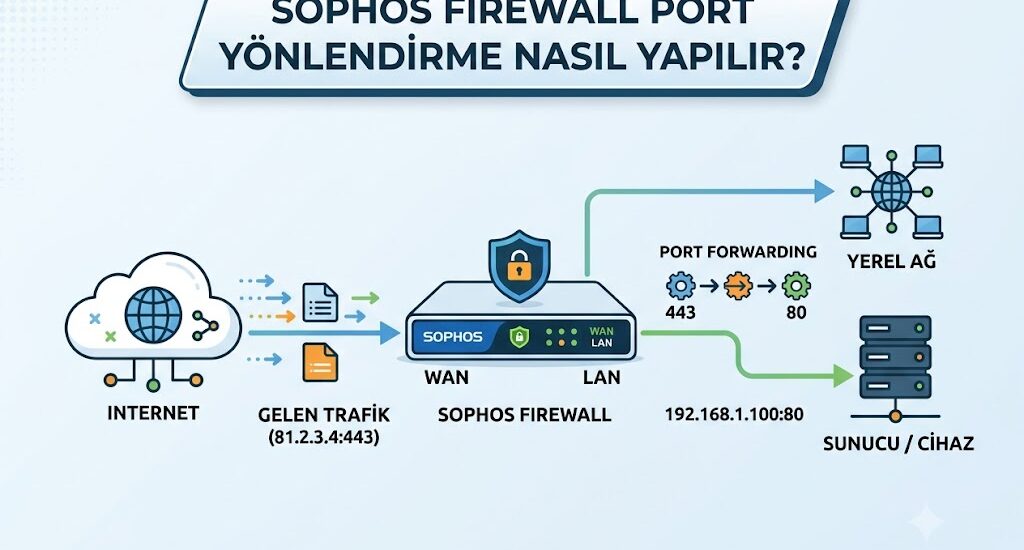
Sophos Firewall Port Yönlendirme Nasıl Yapılır?

Sophos Firewall Port Yönlendirme Nasıl Yapılır?

İnternetten gelen bir isteğin iç ağdaki belirli bir sunucuya veya cihaza yönlendirilmesi işlemine port yönlendirme (Port Forwarding) adı verilir. Sophos Firewall üzerinde port yönlendirme işlemi genellikle web sunucuları, e-posta sunucuları, RDP erişimi, VPN servisleri ve özel uygulamaların dış erişime açılması için kullanılır. Doğru yapılandırılmış bir NAT (Network Address Translation) kuralı ve güvenlik politikası sayesinde hem erişilebilirlik hem de güvenlik birlikte sağlanabilir.

Kurumsal ortamlarda yanlış yapılandırılmış port yönlendirme kuralları, dışarıya açık gereksiz servisler nedeniyle ciddi güvenlik riskleri oluşturabilir. Bu nedenle Sophos Firewall üzerinde port yönlendirme yapılırken NAT ve Firewall Rule mantığının doğru anlaşılması önemlidir.

Sophos Firewall’da Port Yönlendirme Mantığı

Port yönlendirme işlemi temel olarak şu adımlardan oluşur:

  1. İnternetten gelen trafik belirli bir public IP ve porta ulaşır.
  2. Sophos Firewall bu isteği karşılar.
  3. NAT kuralı devreye girer.
  4. Trafik iç ağdaki hedef IP adresine yönlendirilir.
  5. Firewall Rule bağlantıya izin verirse oturum oluşturulur.

Örneğin:

Kaynak Hedef Port
Internet 85.x.x.x 443
Sophos Firewall NAT 192.168.1.10
İç Sunucu Web Server 443

Bu senaryoda kullanıcı internetten public IP adresinin 443 portuna bağlandığında trafik iç ağdaki web sunucusuna iletilir.

Port Yönlendirme Öncesinde Kontrol Edilmesi Gerekenler

Yapılandırmaya başlamadan önce aşağıdaki bilgilerin hazır olması gerekir:

Gereksinim Açıklama
Public IP ISP tarafından atanmış erişilebilir IP
İç Sunucu IP’si Sabit IP kullanılması önerilir
Açılacak Port TCP, UDP veya her ikisi
Firewall Erişim Politikası Trafiğin izinli olması gerekir
Servis Dinleme Durumu Hedef sunucu ilgili portta çalışıyor olmalıdır

Örneğin Windows üzerinde servis dinleme kontrolü:

netstat -ano | findstr :443

Linux sistemlerde:

ss -tulpn | grep 443

veya

netstat -tulpn | grep 443

Sophos Firewall’da Port Yönlendirme Nasıl Yapılır?

Sophos Firewall OS v19 ve v20 sürümlerinde işlem mantığı benzerdir.

Yöntem 1: DNAT Kuralı Oluşturarak Port Yönlendirme

Sophos’un resmi dokümantasyonunda önerilen yöntem DNAT (Destination NAT) kullanımıdır.

Adım 1: NAT Rule Oluşturun

Menü:

Rules and Policies → NAT Rules

Ardından:

Add NAT Rule → New NAT Rule

Adım 2: NAT Kuralını Yapılandırın

Örnek:

HTTPS yayını yapan sunucu için:

Ayar Değer
Rule Name HTTPS Port Forward
Original Source Any
Original Destination WAN IP
Original Service HTTPS
Translated Source Original
Translated Destination 192.168.1.10
Translated Service Original

Kaydet butonuna basın.

Adım 3: Firewall Rule Oluşturun

Menü:

Rules and Policies → Firewall Rules

Yeni kural oluşturun:

Add Firewall Rule → User/Network Rule

Örnek yapılandırma:

Ayar Değer
Source Zone WAN
Source Networks Any
Destination Zone LAN
Destination Network 192.168.1.10
Services HTTPS
Action Accept

Kaydedin ve etkinleştirin.

Web Sunucusu İçin Port Yönlendirme Örneği

Bir IIS veya Apache sunucusunu yayınlamak istediğinizi düşünelim.

Protokol Port
HTTP 80
HTTPS 443

İki ayrı NAT kuralı oluşturabilirsiniz.

Alternatif olarak HTTP isteğini HTTPS’e yönlendirmek güvenlik açısından daha doğru olacaktır.

RDP Port Yönlendirme Örneği

Birçok BT yöneticisi aşağıdaki yapılandırmayı kullanır:

Dış Port İç Port
3390 3389

Bu durumda:

Internet:

85.x.x.x:3390

İç Sunucu:

192.168.1.20:3389

Sophos NAT kuralında:

Alan Değer
Original Service TCP 3390
Translated Service RDP (3389)

Ancak Sophos ve güvenlik uzmanları doğrudan RDP yayınlamak yerine VPN kullanımını önermektedir.

Port Yönlendirme Sonrası Test İşlemleri

Yapılandırma tamamlandıktan sonra erişim doğrulanmalıdır.

Telnet Testi

Windows:

telnet public-ip 443

PowerShell Testi

Test-NetConnection public-ip -Port 443

Linux Testi

nc -zv public-ip 443

veya

telnet public-ip 443

Sophos Firewall Logları ile Port Yönlendirme Kontrolü

Port yönlendirme çalışmıyorsa ilk kontrol edilmesi gereken yer log kayıtlarıdır.

Menü:

Logs & Reports → Log Viewer

İncelenmesi gereken log kategorileri:

  • Firewall
  • NAT
  • Packet Capture
  • IPS
  • WAF (varsa)

Sophos Community ve Sophos dokümantasyonlarında da belirtildiği gibi NAT kuralı doğru çalışsa bile firewall politikası engelliyorsa trafik hedefe ulaşamaz.

Port Yönlendirme Sorunları ve Çözümleri

Sorun 1: Bağlantı Kurulamıyor

Olası Nedenler

Neden Açıklama
NAT kuralı yanlış Hedef IP hatalı olabilir
Firewall Rule eksik Trafik engelleniyor olabilir
Sunucu servisi çalışmıyor Port dinlenmiyor olabilir
ISP engeli Bazı ISP’ler belirli portları engeller

Çözüm

  1. NAT kuralını doğrulayın.
  2. Firewall kuralını kontrol edin.
  3. Sunucuda port dinleniyor mu inceleyin.
  4. ISP kısıtlamalarını sorgulayın.
  5. Log Viewer kayıtlarını inceleyin.

Sorun 2: NAT Kuralı Tetiklenmiyor

Olası Nedenler

Neden Açıklama
Yanlış WAN IP seçilmiş Public IP eşleşmiyor
NAT sıralaması yanlış Üstteki kural trafiği yakalıyor
Servis tanımı hatalı Yanlış TCP/UDP portu

Çözüm

Sophos Firewall’da NAT kuralları yukarıdan aşağıya değerlendirilir.

Bu nedenle:

Specific Rule

General Rule

Catch All Rule

mantığı uygulanmalıdır.

Sorun 3: İç Ağdan Public IP ile Erişim Sağlanamıyor

Bu durum Hairpin NAT veya Reflexive NAT ihtiyacından kaynaklanabilir.

Belirtiler:

  • Dışarıdan erişim var.
  • İç ağdan public IP çalışmıyor.

Çözüm:

  • Loopback NAT yapılandırması
  • Split DNS kullanımı

Sophos dokümantasyonunda iç kullanıcıların public adres üzerinden erişim ihtiyacı için bu yöntemler önerilmektedir.

Güvenlik Açısından Dikkat Edilmesi Gerekenler

Port yönlendirme yapılırken aşağıdaki güvenlik önlemleri önerilir:

Gereksiz Portları Açmayın

Sadece ihtiyaç duyulan servisleri yayınlayın.

Kaynak IP Kısıtlaması Kullanın

Mümkünse belirli IP adreslerine izin verin.

Örnek:

203.0.113.10
203.0.113.11

IPS ve Threat Protection Aktif Olsun

Sophos Xstream Protection lisansına sahip sistemlerde:

  • IPS
  • Anti-Malware
  • Web Protection
  • Application Control

özelliklerinin aktif olması önerilir.

RDP Yerine VPN Kullanın

Doğrudan internetten RDP yayınlamak saldırı yüzeyini artırır.

Daha güvenli yöntem:

  • Sophos Connect VPN
  • SSL VPN
  • IPsec VPN
  • ZTNA

Sophos Firewall Sürümlerine Göre Farklılıklar

Özellik SFOS v18 SFOS v19 SFOS v20
NAT Yönetimi Var Var Var
Central Yönetimi Gelişmiş Gelişmiş Daha gelişmiş
Xstream Mimari Var Var Geliştirilmiş
NAT Sihirbazları Temel Gelişmiş Daha kolay kullanım

Port yönlendirme mantığı tüm sürümlerde büyük ölçüde aynıdır.

Sık Sorulan Sorular

Sophos Firewall’da port yönlendirme ile NAT aynı şey mi?

Hayır. Port yönlendirme, NAT’ın bir türüdür. Genellikle DNAT kullanılarak belirli portların iç ağdaki bir sunucuya yönlendirilmesi şeklinde uygulanır.

Sophos Firewall’da aynı porta birden fazla sunucu yönlendirilebilir mi?

Tek bir public IP üzerinde aynı port yalnızca bir hedefe yönlendirilebilir. Birden fazla sunucu gerekiyorsa farklı public IP veya farklı dış portlar kullanılmalıdır.

Port yönlendirme yaptıktan sonra neden erişemiyorum?

En yaygın nedenler yanlış NAT kuralı, eksik firewall politikası, kapalı servis veya ISP tarafından uygulanan port engelleridir. Log Viewer üzerinden trafik mutlaka kontrol edilmelidir.

İç ağdan public IP adresime neden erişemiyorum?

Bu durum genellikle Hairpin NAT eksikliğinden kaynaklanır. Loopback NAT veya Split DNS yapılandırması gerekebilir.

RDP için port yönlendirme güvenli midir?

Doğrudan internetten RDP yayınlamak önerilmez. Bunun yerine Sophos Connect VPN, SSL VPN veya ZTNA çözümleri kullanılarak erişim sağlanması çok daha güvenlidir.

Sophos Firewall üzerinde port yönlendirme işlemi NAT kuralları ve firewall politikalarının birlikte çalışmasıyla gerçekleştirilir. Doğru yapılandırılmış bir DNAT kuralı sayesinde web sunucuları, uygulama servisleri ve diğer kurumsal kaynaklar güvenli şekilde yayınlanabilir. Ancak port yönlendirme yapılırken yalnızca erişilebilirlik değil, güvenlik de ön planda tutulmalıdır. Sophos’un resmi dokümantasyonu, Sophos Community paylaşımları ve SFOS yönetim kılavuzlarında belirtildiği üzere, açık servislerin düzenli olarak log takibi yapılmalı, IPS koruması etkinleştirilmeli ve mümkün olduğunca VPN tabanlı erişim yöntemleri tercih edilmelidir.

Sophos Firewall Nasıl Kurulur?

Sophos Firewall Nasıl Kurulur?

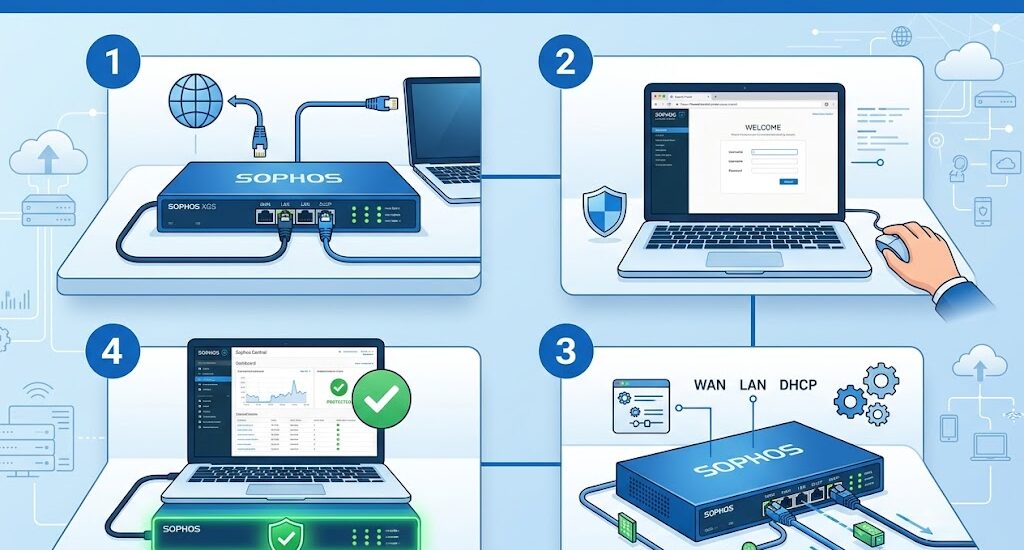
Sophos Firewall kurulumu, ağın internete güvenli çıkışını sağlamak, kullanıcıları siber tehditlerden korumak ve kurumsal güvenlik politikalarını merkezi olarak yönetmek için gerçekleştirilen temel bir güvenlik sürecidir. Doğru yapılandırılmış bir Sophos Firewall, yalnızca internet erişimini yönetmekle kalmaz; IPS, VPN, Web Filtering, Application Control ve gelişmiş tehdit koruma özelliklerini de aktif olarak kullanır. Bu rehberde Sophos Firewall’un sıfırdan kurulumunu, ilk yapılandırmasını ve dikkat edilmesi gereken teknik detayları adım adım inceleyeceğiz.

Sophos Firewall Nedir?

Sophos Firewall, Sophos tarafından geliştirilen yeni nesil güvenlik duvarı (NGFW) çözümüdür. Donanımsal (XGS Serisi) ve sanal ortam (VMware, Hyper-V, Azure, AWS) sürümleri bulunmaktadır.

Başlıca özellikleri:

  • Stateful Firewall
  • IPS (Intrusion Prevention System)
  • SSL Inspection
  • Web Filtering
  • Application Control
  • SD-WAN
  • Site-to-Site VPN
  • SSL VPN
  • IPsec VPN
  • Sophos Central Yönetimi
  • XDR ve MDR entegrasyonu
  • Zero Trust Network Access (ZTNA)

Kurulum Öncesi Gereksinimler

Kuruluma başlamadan önce aşağıdaki bilgilerin hazır olması gerekir.

Gereksinim Açıklama
WAN IP Statik veya DHCP
LAN IP Planı İç ağ adres yapısı
DNS Sunucuları ISP veya Google DNS
Lisans Bilgileri Base veya Xstream Protection
Yönetici Bilgileri Admin kullanıcı hesabı
İnternet Bağlantısı İlk aktivasyon için gerekli

Sophos Firewall Fiziksel Kurulumu

XGS cihazlarda ilk kurulum oldukça basittir.

Bağlantı Şeması

İnternet

WAN Portu

Sophos Firewall

LAN Portu

Switch

İstemciler

Genellikle:

Port1 = LAN

Port2 = WAN

Ancak model ve sürüme göre değişiklik gösterebilir.

İlk Erişim Nasıl Yapılır?

Sophos’un resmi dokümantasyonuna göre cihaz ilk açıldığında varsayılan LAN adresi aşağıdaki gibidir:

172.16.16.16

Varsayılan kullanıcı:

admin

İlk kurulum ekranında parola oluşturmanız istenir.

Bilgisayarınızı aynı ağa bağlayarak aşağıdaki adrese erişebilirsiniz:

https://172.16.16.16:4444

Initial Setup Wizard

İlk giriş sonrasında kurulum sihirbazı açılır.

Yapılacak İşlemler

  1. Admin şifresi oluşturma
  2. Bölge ve saat ayarları
  3. WAN yapılandırması
  4. DNS ayarları
  5. Lisans aktivasyonu
  6. Firmware kontrolü

Sophos dokümanlarında önerildiği gibi kurulum sonrasında en güncel firmware sürümüne yükseltme yapılmalıdır.

WAN Ayarlarının Yapılandırılması

DHCP Kullanımı

ISP DHCP veriyorsa:

Network > Interfaces

İlgili WAN portunda:

IPv4 Configuration = DHCP

seçilir.

Statik IP Kullanımı

Örnek:

Ayar Değer
IP 88.88.88.10
Netmask 255.255.255.248
Gateway 88.88.88.9
DNS 8.8.8.8

LAN Yapılandırması

Kurum içi ağ adresi belirlenir.

Örnek:

192.168.1.1/24

Menü:

Network > Interfaces

LAN portuna atanır.

DHCP Sunucusu Kurulumu

Menü:

Network > DHCP

Örnek havuz:

Başlangıç:

192.168.1.100


Bitiş:

192.168.1.250

DNS:

192.168.1.1

veya

8.8.8.8

İnternet Erişim Kuralı Oluşturma

Sophos Firewall’da trafik izinleri Firewall Rule ile yönetilir.

Menü:

Rules and Policies

Yeni kural:

LAN → WAN

Kaynak:

LAN

Hedef:

Any

Servis:

Any

Aksiyon:

Accept

NAT:

Masquerading

NAT Yapılandırması

Çoğu kurum için otomatik NAT yeterlidir.

Elle NAT oluşturulacaksa:

Rules and Policies

→ NAT Rules

Örnek:

Ayar Değer
Original Source LAN
Original Destination Any
Translated Source MASQ

DNS Çözümleme Testi

CLI üzerinden test:

nslookup google.com

Alternatif:

ping google.com

Başarılı sonuç alınmalıdır.

Firmware Güncellemesi

Menü:

Backup & Firmware

Güncelleme öncesinde mutlaka yedek alınmalıdır.

Backup & Firmware

→ Backup Now

Sophos Community üzerinde yayınlanan tavsiyelerde üretim ortamında firmware yükseltmesinin bakım penceresinde yapılması önerilmektedir.

Sophos Central Entegrasyonu

Sophos Central bağlantısı sayesinde:

  • Merkezi yönetim
  • Bulut raporlama
  • Firewall Health Check
  • Merkezi firmware yönetimi
  • Yedekleme

özellikleri kullanılabilir.

Menü:

Central Synchronization

SSL VPN Kurulumu

Uzaktan erişim için en yaygın yöntemlerden biridir.

Menü:

Remote Access VPN

Adımlar:

  1. Kullanıcı oluştur
  2. Grup oluştur
  3. SSL VPN Policy oluştur
  4. Kullanıcıyı gruba ekle
  5. Sophos Connect istemcisini yükle

Site-to-Site IPsec VPN Kurulumu

Şube bağlantıları için kullanılır.

Menü:

Site-to-site VPN

Gerekli bilgiler:

Bilgi Açıklama
Local Network Merkez ağ
Remote Network Şube ağı
Remote Gateway Karşı taraf IP
PSK Paylaşılan anahtar

Web Filtering Yapılandırması

Menü:

Web > Policies

Engellenebilecek kategoriler:

  • Kumar
  • Sosyal medya
  • Yetişkin içerik
  • Torrent
  • Zararlı yazılımlar

IPS Koruması

Menü:

Protect > Intrusion Prevention

Önerilen mod:

Recommended

Bu mod SophosLabs imzalarını kullanarak saldırıları engeller.

SSL/TLS Inspection

Sophos’un resmi dokümantasyonuna göre HTTPS trafiğinin incelenebilmesi için istemcilere Sophos CA sertifikasının dağıtılması gerekir.

Menü:

Rules and Policies

→ SSL/TLS Inspection Rules

⚠️ Sertifika değişikliği yapmadan önce mevcut yapıyı yedeklemeniz önerilir.

Kurulum Sonrası Kontrol Listesi

Kontrol Durum
WAN erişimi
DNS çözümleme
DHCP çalışıyor
NAT aktif
Firewall Rule aktif
Firmware güncel
Yedek alındı
VPN test edildi
IPS aktif
SSL Inspection aktif

Yaygın Kurulum Hataları ve Çözümleri

İnternet Çalışmıyor

Olası Neden Çözüm
Gateway yanlış WAN ayarlarını kontrol et
DNS hatalı DNS sunucularını güncelle
NAT eksik NAT kuralını doğrula
Firewall Rule yok LAN-WAN kuralı oluştur

VPN Bağlanmıyor

Olası Neden Çözüm
Kullanıcı yetkisi yok VPN grubuna ekle
Port engellenmiş WAN erişim kurallarını kontrol et
Sertifika sorunu VPN sertifikasını yeniden oluştur

Lisans Aktivasyonu Başarısız

Olası Neden Çözüm
DNS erişimi yok DNS yapılandırmasını kontrol et
İnternet çıkışı yok WAN bağlantısını doğrula
Saat yanlış NTP senkronizasyonu yap

Performans İçin Önerilen Ayarlar

Kurumsal ağlarda aşağıdaki özelliklerin etkin olması tavsiye edilir:

  • IPS
  • ATP
  • Anti-Malware
  • Heartbeat
  • Web Filtering
  • Application Control
  • Geo-IP Filtering
  • DNS Protection
  • Security Heartbeat

Xstream Protection lisansı bulunan sistemlerde TLS Inspection ve Deep Packet Inspection özellikleri maksimum koruma sağlar.

Sık Sorulan Sorular 

Sophos Firewall kurulumu ne kadar sürer?

Temel internet erişimi ve NAT yapılandırması yaklaşık 20-30 dakika sürer. VPN ve güvenlik politikaları eklendiğinde süre uzayabilir.

Sophos Firewall internet olmadan kurulabilir mi?

Evet. Temel ağ yapılandırması yapılabilir. Ancak lisans aktivasyonu ve güncellemeler için internet gerekir.

Sophos Firewall varsayılan IP adresi nedir?

Yeni kurulumlarda varsayılan LAN adresi genellikle:

172.16.16.16

olarak gelir.

Sophos Central kullanmak zorunlu mudur?

Hayır. Firewall bağımsız çalışabilir. Ancak merkezi yönetim için Sophos Central önerilir.

Sophos Firewall kurulumu sonrası ilk yapılması gereken nedir?

İlk olarak yedek alınmalı, ardından firmware güncellenmeli ve yönetici hesabı için MFA etkinleştirilmelidir.

Sophos Firewall kurulumu, doğru planlandığında oldukça hızlı tamamlanabilen ancak güvenlik açısından kritik detaylar içeren bir süreçtir. WAN, LAN, NAT ve güvenlik politikalarının doğru yapılandırılması; IPS, Web Filtering, VPN ve SSL Inspection gibi özelliklerin etkinleştirilmesi kurumun siber dayanıklılığını önemli ölçüde artırır. Özellikle XGS Serisi cihazlarda Sophos Central entegrasyonu ve Xstream Protection özelliklerinin kullanılması, modern tehditlere karşı çok daha güçlü bir savunma katmanı sağlar. Kurulum sonrasında düzenli yedekleme, firmware güncellemeleri ve log kontrolleri ihmal edilmemelidir.

Juniper Firewall Nedir? Nerelerde Kullanılır?

Juniper Firewall Nedir? Nerelerde Kullanılır?

Dijital dönüşümün hız kazanmasıyla birlikte siber tehditler de her geçen gün daha karmaşık hale geliyor. Özellikle kurumsal şirketler için ağ güvenliği artık yalnızca bir BT yatırımı değil, iş sürekliliğinin temel bir parçası haline gelmiş durumda. Bu noktada Juniper Firewall Kullanmanın 10 Kritik Avantajı konusu, işletmelerin neden Juniper çözümlerine yöneldiğini anlamak açısından büyük önem taşıyor.

Juniper Networks, yüksek performanslı güvenlik çözümleriyle dünya çapında güvenilen markalardan biridir. Güçlü tehdit önleme sistemleri, gelişmiş ağ kontrolü ve Zero Trust mimarisi desteği sayesinde şirketlerin dijital altyapılarını güvenli hale getirir.

Juniper Firewall Nedir?

Juniper Firewall, ağ trafiğini izleyen, filtreleyen ve yetkisiz erişimleri engelleyen gelişmiş bir güvenlik çözümüdür. Kurumsal ağları siber saldırılara karşı korumak amacıyla geliştirilmiştir.

Juniper cihazları özellikle şu alanlarda öne çıkar:

  • Ağ segmentasyonu
  • Uygulama kontrolü
  • VPN yönetimi
  • Gelişmiş tehdit algılama
  • IPS/IDS koruması
  • Zero Trust güvenlik politikaları

Büyük ölçekli veri merkezlerinden küçük işletmelere kadar farklı yapılara uyum sağlayabilmesi, Juniper’ı güçlü bir tercih haline getirir.

Kurumsal Ağ Güvenliğinde Firewall Önemi

Firewall sistemleri, şirket ağlarının dış tehditlere karşı ilk savunma hattıdır. Özellikle fidye yazılımları, DDoS saldırıları ve veri sızıntıları günümüzde ciddi finansal kayıplara yol açabiliyor.

Etkili bir firewall çözümü:

  • Yetkisiz erişimleri engeller
  • Zararlı trafiği analiz eder
  • Şüpheli aktiviteleri raporlar
  • Veri güvenliğini artırır
  • Çalışan erişimlerini kontrol eder

Juniper Firewall çözümleri ise bu standart özelliklerin çok daha ötesine geçerek ileri seviye güvenlik sunar.

Juniper Firewall Kullanmanın 10 Kritik Avantajı

  1. Gelişmiş Tehdit Koruması

Juniper Firewall sistemleri, gerçek zamanlı tehdit analizi yaparak saldırıları henüz gerçekleşmeden tespit edebilir.

Koruma sağladığı başlıca tehditler:

  • Malware saldırıları
  • Ransomware
  • Botnet bağlantıları
  • Kimlik avı girişimleri
  • Sıfır gün saldırıları

Bu sayede şirket ağları sürekli koruma altında tutulur.

  1. Yüksek Performans ve Ölçeklenebilirlik

Kurumsal yapılarda ağ trafiği oldukça yoğundur. Juniper Firewall cihazları yüksek trafik altında bile performans kaybı yaşamadan çalışabilir.

Öne çıkan avantajlar:

Özellik Avantaj
Yüksek throughput Kesintisiz ağ performansı
Düşük gecikme süresi Hızlı veri aktarımı
Ölçeklenebilir yapı Büyüyen şirketlere uyum
Veri merkezi desteği Büyük ağ yapıları için ideal

Bu yapı sayesinde şirketler büyüdükçe altyapılarını kolayca genişletebilir.

  1. Zero Trust Mimarisi Desteği

Modern siber güvenlik yaklaşımı olan Zero Trust modeli, hiçbir kullanıcıya varsayılan güven verilmemesi prensibine dayanır.

Juniper Firewall çözümleri:

  • Kullanıcı doğrulaması yapar
  • Ağ segmentasyonu sağlar
  • Mikro erişim politikaları uygular
  • Sürekli trafik analizi gerçekleştirir

Bu yaklaşım özellikle uzaktan çalışan ekiplerde büyük güvenlik avantajı sağlar.

  1. Merkezi Yönetim Kolaylığı

Birden fazla şubesi olan şirketler için merkezi yönetim büyük önem taşır. Juniper’ın yönetim paneli sayesinde tüm cihazlar tek merkezden kontrol edilebilir.

Avantajları:

  • Hızlı politika yönetimi
  • Gerçek zamanlı izleme
  • Kolay raporlama
  • Otomatik güncelleme yönetimi

Bu özellik BT ekiplerinin iş yükünü önemli ölçüde azaltır.

  1. VPN ve Uzaktan Erişim Güvenliği

Uzaktan çalışma sistemlerinin yaygınlaşmasıyla güvenli VPN altyapıları kritik hale geldi.

Juniper Firewall:

  • Güçlü IPSec VPN desteği sunar
  • SSL VPN bağlantıları sağlar
  • Çok faktörlü kimlik doğrulama destekler
  • Şifreli veri iletişimi gerçekleştirir

Bu sayede çalışanlar şirket ağına güvenli şekilde bağlanabilir.

  1. Gelişmiş Uygulama Kontrolü

Geleneksel firewall çözümleri yalnızca port bazlı kontrol yaparken Juniper uygulama seviyesinde analiz gerçekleştirebilir.

Kontrol edilebilen uygulama örnekleri:

  • Sosyal medya platformları
  • Dosya paylaşım uygulamaları
  • Video konferans sistemleri
  • Bulut servisleri

Bu yapı bant genişliği yönetimini optimize eder.

  1. Yapay Zeka Destekli Güvenlik Analizi

Juniper’ın bazı gelişmiş çözümleri yapay zeka destekli analiz sistemleri içerir.

Bu sistemler:

  • Anormal trafik davranışlarını tespit eder
  • Olası tehditleri tahmin eder
  • Otomatik güvenlik önerileri sunar

Yapay zeka destekli analiz, insan hatalarını minimize ederek daha güçlü koruma sağlar.

  1. Düşük İşletme Maliyeti

Birçok şirket için güvenlik yatırımlarında toplam sahip olma maliyeti önemlidir.

Juniper Firewall avantajları:

  • Enerji verimliliği
  • Uzun donanım ömrü
  • Merkezi yönetim sayesinde düşük operasyon maliyeti
  • Azalan bakım ihtiyacı

Bu durum uzun vadede önemli tasarruf sağlar.

  1. Esnek Entegrasyon Yeteneği

Juniper çözümleri mevcut BT altyapılarıyla kolay entegre olabilir.

Uyumlu olduğu yapılar:

  • SIEM sistemleri
  • Bulut platformları
  • Active Directory
  • VMware ortamları
  • SD-WAN çözümleri

Bu esneklik kurulum süreçlerini hızlandırır.

  1. Güçlü Siber Güvenlik Uyumluluğu

Kurumsal şirketlerin KVKK, ISO 27001 ve GDPR gibi standartlara uyum sağlaması gerekir.

Juniper Firewall:

  • Detaylı log kayıtları tutar
  • Denetim raporları üretir
  • Güvenlik politikalarını merkezi yönetir

Bu özellikler yasal uyumluluk süreçlerini kolaylaştırır.

İstanbul Juniper Firewall Hizmeti

İstanbul’daki kurumsal firmalar için Juniper Firewall çözümleri oldukça yaygın şekilde kullanılmaktadır. Özellikle finans, lojistik ve e-ticaret sektörlerinde güçlü ağ güvenliği büyük önem taşır.

İstanbul Juniper Firewall hizmetleri genellikle şunları kapsar:

  • Firewall kurulumu
  • Ağ analizi
  • VPN yapılandırması
  • Güvenlik optimizasyonu
  • 7/24 teknik destek

Büyük şehirlerde artan siber saldırı riski nedeniyle profesyonel destek almak kritik hale gelmiştir.

Ankara Juniper Firewall Kurulum ve Destek Hizmeti

Ankara’daki kamu kurumları ve büyük işletmeler yüksek güvenlik standartlarına ihtiyaç duyar.

Ankara Juniper Firewall kurulum hizmetleri:

  • Güvenlik danışmanlığı
  • Ağ segmentasyonu
  • Veri merkezi güvenliği
  • Zero Trust yapılandırması
  • Siber saldırı önleme çözümleri

Özellikle devlet kurumlarında güvenlik seviyesinin yüksek olması Juniper çözümlerini öne çıkarır.

İzmir Kurumsal Juniper Firewall Çözümleri

İzmir’de faaliyet gösteren sanayi kuruluşları ve teknoloji şirketleri için kurumsal güvenlik kritik önemdedir.

İzmir’de sunulan Juniper çözümleri:

  • Fabrika ağ güvenliği
  • Endüstriyel IoT koruması
  • Şube bağlantı güvenliği
  • SD-WAN entegrasyonu

Bu çözümler operasyonel sürekliliği destekler.

Zero Trust Mimarisi İçin Juniper Firewall Çözümleri

Zero Trust yaklaşımı modern güvenlik anlayışının temelidir. “Asla güvenme, her zaman doğrula” prensibiyle çalışır.

Juniper’ın Zero Trust yaklaşımında sunduğu avantajlar:

  1. Kimlik bazlı erişim kontrolü
  2. Mikro segmentasyon
  3. Sürekli oturum doğrulama
  4. Gerçek zamanlı tehdit analizi
  5. Ayrıntılı kullanıcı takibi

Bu yapı özellikle hibrit çalışma modellerinde maksimum güvenlik sağlar.

Firewall Seçerken Neden Juniper Tercih Edilmeli?

Firewall seçimi şirketin dijital güvenliğini doğrudan etkiler.

Juniper’ın tercih edilme nedenleri:

Kriter Juniper Avantajı
Performans Yüksek hız
Güvenlik Gelişmiş tehdit koruması
Yönetim Merkezi kontrol
Esneklik Kolay entegrasyon
Ölçeklenebilirlik Kurumsal büyümeye uyum

Ayrıca Juniper’ın dünya genelinde güçlü teknik destek ağı bulunur.

Juniper Firewall Kurulumu Nasıl Yapılır?

Kurulum süreci profesyonel ekipler tarafından gerçekleştirilmelidir.

Temel adımlar:

  1. Ağ analizi yapılır
  2. Güvenlik ihtiyaçları belirlenir
  3. Firewall politikaları oluşturulur
  4. VPN ve erişim kuralları tanımlanır
  5. Test süreçleri uygulanır
  6. Sürekli izleme başlatılır

Doğru yapılandırma maksimum güvenlik için kritik öneme sahiptir.

Juniper Firewall Kullanırken Dikkat Edilmesi Gerekenler

Başarılı bir firewall yönetimi için şu noktalara dikkat edilmelidir:

  • Yazılım güncellemeleri düzenli yapılmalı
  • Güvenlik logları izlenmeli
  • Yetkisiz erişimler kontrol edilmeli
  • VPN politikaları güncellenmeli
  • Güvenlik testleri periyodik uygulanmalı

Profesyonel destek almak bu süreçleri kolaylaştırır.

Sıkça Sorulan Sorular

Juniper Firewall hangi işletmeler için uygundur?

Küçük işletmelerden büyük veri merkezlerine kadar tüm şirketler için uygundur.

Juniper Firewall uzaktan çalışmayı destekler mi?

Evet. Güçlü VPN ve Zero Trust özellikleri sayesinde uzaktan erişim güvenliği sağlar.

Juniper Firewall neden tercih edilir?

Yüksek performans, gelişmiş güvenlik ve merkezi yönetim avantajları nedeniyle tercih edilir.

Juniper Firewall kurulumu ne kadar sürer?

Kurulum süresi ağ yapısına göre değişmekle birlikte genellikle birkaç gün içinde tamamlanabilir.

Juniper Firewall bulut sistemleriyle uyumlu mu?

Evet. AWS, Azure ve diğer bulut platformlarıyla entegre çalışabilir.

Juniper Firewall siber saldırıları tamamen engeller mi?

Hiçbir sistem %100 garanti vermez ancak Juniper gelişmiş koruma sağlayarak riskleri ciddi oranda azaltır.

Günümüzde siber güvenlik tehditleri giderek büyürken güçlü bir firewall altyapısı işletmeler için vazgeçilmez hale gelmiştir. Juniper Firewall Kullanmanın 10 Kritik Avantajı, şirketlerin neden bu teknolojiye yatırım yaptığını açıkça göstermektedir.

Yüksek performans, gelişmiş tehdit koruması, Zero Trust desteği ve merkezi yönetim gibi özellikler sayesinde Juniper Firewall çözümleri kurumsal ağ güvenliğinde güçlü bir seçenek sunar.

Juniper Türkiye Kurumsal Firewall Çözümleri

Juniper Türkiye Kurumsal Firewall Çözümleri

Dijitalleşmenin hız kazanmasıyla birlikte siber güvenlik, işletmeler için artık bir seçenek değil zorunluluk haline geldi. Özellikle veri ihlalleri, fidye yazılımları ve ağ saldırıları gün geçtikçe daha karmaşık hale geliyor. Bu noktada Kurumsal Juniper Firewall Çözümleri Türkiye pazarında önemli bir yere sahip olan Juniper teknolojileri, işletmelere üst düzey ağ güvenliği sunuyor.

Kurumsal şirketlerden veri merkezlerine, finans kuruluşlarından üretim tesislerine kadar birçok kurum, gelişmiş güvenlik altyapısı için Juniper firewall çözümlerini tercih ediyor. Güçlü performansı, ölçeklenebilir yapısı ve gelişmiş tehdit koruma özellikleri sayesinde Juniper, dünya çapında güvenilir bir marka olarak öne çıkıyor.

Juniper Firewall Nedir?

Juniper firewall, ağ trafiğini analiz ederek zararlı bağlantıları engelleyen gelişmiş bir güvenlik çözümüdür. Özellikle Juniper SRX serisi cihazlar, hem küçük işletmeler hem de büyük veri merkezleri için güçlü güvenlik sunar.

Juniper güvenlik duvarları şu temel işlevleri yerine getirir:

  • Ağ trafiğini filtreleme
  • Yetkisiz erişimleri engelleme
  • VPN bağlantıları oluşturma
  • Uygulama bazlı kontrol sağlama
  • Saldırı tespit ve önleme sistemi (IPS)
  • Gerçek zamanlı tehdit analizi

Bu özellikler sayesinde kurumlar, kritik verilerini daha güvenli şekilde koruyabilir.

Kurumsal Ağ Güvenliğinde Juniper’ın Önemi

Kurumsal ağlar artık sadece internet bağlantısından ibaret değildir. Bulut sistemleri, uzaktan çalışma altyapıları ve mobil cihazlar, güvenlik risklerini artırmaktadır. İşte bu nedenle gelişmiş firewall çözümleri büyük önem taşır.

Gelişmiş Tehdit Koruması

Juniper firewall sistemleri, modern siber saldırıları analiz ederek tehditleri daha oluşmadan engelleyebilir. Özellikle yapay zekâ destekli tehdit algılama mekanizmaları sayesinde:

  • Zararlı yazılımlar tespit edilir
  • Şüpheli trafik engellenir
  • Veri sızıntıları önlenir
  • Sıfır gün saldırılarına karşı koruma sağlanır

Ölçeklenebilir Güvenlik Yapısı

Kurum büyüdükçe ağ yapısı da genişler. Juniper çözümleri, küçük ofislerden büyük veri merkezlerine kadar ölçeklenebilir yapı sunar. Bu sayede şirketler altyapılarını değiştirmeden güvenlik seviyelerini artırabilir.

Juniper Güvenlik Duvarı Hizmeti ile Ağınızı Koruyun

Profesyonel firewall hizmetleri yalnızca cihaz kurulumundan ibaret değildir. Güvenlik politikalarının oluşturulması, trafik optimizasyonu ve sürekli izleme süreçleri de kritik öneme sahiptir.

Gerçek Zamanlı Trafik Analizi

Juniper güvenlik sistemleri, ağ üzerindeki tüm trafiği gerçek zamanlı olarak analiz eder. Böylece olağan dışı hareketler hızlı şekilde tespit edilir.

Avantajları:

Özellik Sağladığı Fayda
Trafik İzleme Şüpheli bağlantıları belirler
Log Yönetimi Güvenlik kayıtlarını saklar
Anlık Alarm Tehdit durumunda bildirim gönderir
Bant Genişliği Kontrolü Ağ performansını optimize eder

IPS ve VPN Özellikleri

Juniper firewall sistemleri gelişmiş IPS (Intrusion Prevention System) desteği sunar. Ayrıca güvenli uzaktan erişim için VPN altyapısı sağlar.

Özellikle hibrit çalışma modelinde VPN çözümleri büyük avantaj sağlar.

Türkiye’nin Profesyonel Juniper Firewall Danışmanlık Hizmeti

Firewall kurulumu uzmanlık gerektirir. Yanlış yapılandırılmış bir güvenlik sistemi ciddi açıklar oluşturabilir. Bu nedenle profesyonel danışmanlık hizmeti oldukça önemlidir.

Kurulum ve Konfigürasyon Süreçleri

Uzman ekipler aşağıdaki işlemleri gerçekleştirir:

  1. Ağ analizi
  2. Risk değerlendirmesi
  3. Firewall konfigürasyonu
  4. VPN ayarları
  5. IPS politikaları oluşturma
  6. Test ve optimizasyon

Bu süreçler sayesinde sistemler maksimum güvenlikle çalışır.

Güvenlik Politikası Yönetimi

Her kurumun güvenlik ihtiyacı farklıdır. Profesyonel danışmanlık hizmetleri sayesinde şirketlere özel güvenlik politikaları oluşturulur.

Örneğin:

  • Departman bazlı erişim kuralları
  • Web filtreleme politikaları
  • Uygulama erişim kısıtlamaları
  • Misafir ağ güvenliği

Juniper Firewall Satışı ve Lisanslama Hizmetleri

Juniper çözümleri yalnızca cihaz satın almakla sınırlı değildir. Lisanslama süreçleri de güvenlik performansı açısından önemlidir.

Lisans Türleri

Juniper firewall lisansları genellikle şu hizmetleri içerir:

  • IPS lisansı
  • Antivirus koruması
  • URL filtreleme
  • Uygulama kontrolü
  • Gelişmiş tehdit koruması

Lisans süresi dolduğunda güvenlik güncellemeleri alınamayabilir. Bu nedenle düzenli yenileme önemlidir.

Donanım ve Yazılım Seçenekleri

Kurumsal ihtiyaçlara göre farklı modeller tercih edilir:

Model Kullanım Alanı
SRX300 Küçük işletmeler
SRX1500 Orta ölçekli kurumlar
SRX4100 Büyük işletmeler
SRX5400 Veri merkezleri

Kurumsal Juniper Firewall Fiyatları ve Çözümleri 2026

2026 yılında firewall çözümleri daha akıllı ve daha entegre hale geliyor. Özellikle bulut güvenliği ve yapay zekâ destekli tehdit analizi ön plana çıkıyor.

Fiyatları Etkileyen Faktörler

Juniper firewall fiyatları şu kriterlere göre değişebilir:

  • Cihaz modeli
  • Lisans kapsamı
  • Kullanıcı sayısı
  • Trafik kapasitesi
  • VPN ihtiyacı
  • Teknik destek seviyesi

KOBİ ve Büyük İşletme Çözümleri

Küçük işletmeler genellikle uygun maliyetli SRX300 serisini tercih ederken, büyük kurumlar daha güçlü veri merkezi çözümlerine yönelmektedir.

Yaklaşık çözüm kategorileri:

İşletme Türü Önerilen Çözüm
Küçük Ofis SRX300
Orta Ölçekli Şirket SRX1500
Büyük Kurumsal Yapılar SRX4100
Veri Merkezi SRX5400

Juniper SRX Serisi Özellikleri

Juniper SRX serisi, yüksek performanslı güvenlik çözümleri arasında yer alır.

Veri Merkezi Güvenliği

Veri merkezleri yüksek trafik nedeniyle güçlü güvenlik sistemlerine ihtiyaç duyar. SRX serisi:

  • Yüksek throughput sağlar
  • Düşük gecikme sunar
  • Gelişmiş saldırı önleme sistemi içerir

Şube Ofis Koruması

Şube bağlantılarında güvenli VPN altyapısı oldukça önemlidir. Juniper çözümleri merkezi yönetim avantajı sağlar.

Juniper Firewall Kullanmanın Avantajları

Juniper firewall tercih etmenin birçok avantajı vardır:

  • Yüksek performans
  • Gelişmiş tehdit koruması
  • Merkezi yönetim
  • Esnek yapılandırma
  • Güçlü VPN desteği
  • Uzun vadeli ölçeklenebilirlik

Ayrıca Juniper cihazları yüksek ağ trafiğinde bile stabil performans sunar.

Türkiye’de Juniper Firewall Kullanım Alanları

Türkiye’de birçok sektör Juniper çözümlerini aktif olarak kullanmaktadır.

Kullanım alanları:

  • Bankacılık
  • Sağlık sektörü
  • Kamu kurumları
  • E-ticaret altyapıları
  • Üniversiteler
  • Veri merkezleri
  • Telekom operatörleri

Özellikle KVKK uyumluluğu açısından firewall sistemleri kritik rol oynar.

Juniper Firewall Kurulumu Nasıl Yapılır?

Kurulum süreci dikkatli planlanmalıdır.

Temel adımlar:

  1. Ağ topolojisinin analiz edilmesi
  2. Güvenlik ihtiyaçlarının belirlenmesi
  3. Firewall konfigürasyonu
  4. VPN tanımlamaları
  5. IPS politikalarının aktif edilmesi
  6. Performans testleri
  7. Kullanıcı erişim kontrolleri

Yanlış yapılandırma güvenlik açıklarına neden olabilir. Bu nedenle uzman desteği önerilir.

Juniper Firewall ile Siber Tehditlere Karşı Koruma

Siber saldırılar her geçen gün daha karmaşık hale geliyor. Özellikle fidye yazılımları büyük şirketler için ciddi tehdit oluşturuyor.

Juniper çözümleri sayesinde:

  • Ağ segmentasyonu yapılabilir
  • Yetkisiz erişimler engellenebilir
  • Saldırılar erken tespit edilir
  • Zararlı trafik filtrelenir

Bu yapı kurumların iş sürekliliğini korumasına yardımcı olur.

En Sık Yapılan Firewall Hataları

Birçok kurum güvenlik cihazı kullanmasına rağmen yanlış yapılandırmalar nedeniyle risk altında kalır.

Yaygın hatalar:

  • Varsayılan şifre kullanımı
  • Güncelleme yapılmaması
  • Gereksiz portların açık bırakılması
  • Log kayıtlarının takip edilmemesi
  • Zayıf VPN yapılandırmaları

Bu sorunlar profesyonel danışmanlık ile önlenebilir.

Juniper Firewall Seçerken Dikkat Edilmesi Gerekenler

Firewall seçimi yapılırken yalnızca fiyat odaklı düşünülmemelidir.

Dikkat edilmesi gerekenler:

Kriter Önemi
Trafik Kapasitesi Ağ performansını etkiler
VPN Desteği Uzaktan erişim sağlar
IPS Özelliği Tehdit koruması sunar
Lisans Süresi Güncellemeler için önemlidir
Teknik Destek Kesintisiz operasyon sağlar

Doğru cihaz seçimi uzun vadeli maliyet avantajı sağlar.

Sıkça Sorulan Sorular

Juniper firewall ne işe yarar?

Ağ trafiğini kontrol ederek zararlı bağlantıları engeller ve siber tehditlere karşı koruma sağlar.

Juniper SRX serisi kimler için uygundur?

KOBİ’lerden büyük veri merkezlerine kadar tüm kurumsal yapılar için uygundur.

Juniper firewall fiyatları neden değişiyor?

Model, lisans kapsamı, kullanıcı sayısı ve güvenlik ihtiyaçları fiyatları etkiler.

Juniper firewall kurulumu ne kadar sürer?

Kurulum süresi ağ yapısına göre değişmekle birlikte genellikle birkaç saat ile birkaç gün arasında tamamlanır.

VPN desteği mevcut mu?

Evet. Juniper firewall cihazları gelişmiş VPN desteği sunar.

Juniper firewall KVKK uyumluluğu sağlar mı?

Doğru yapılandırıldığında veri güvenliği açısından KVKK süreçlerine katkı sağlar.

Modern işletmeler için güçlü bir güvenlik altyapısı artık kritik öneme sahiptir. Özellikle gelişmiş siber tehditlerin arttığı günümüzde, Kurumsal Juniper Firewall Çözümleri Türkiye pazarında işletmelere yüksek güvenlik, performans ve ölçeklenebilirlik sunmaktadır.

Juniper firewall çözümleri sayesinde şirketler:

  • Ağ güvenliğini artırabilir
  • Veri kayıplarını önleyebilir
  • Uzaktan erişimi güvenli hale getirebilir
  • KVKK uyumluluğunu destekleyebilir
  • Operasyonel sürekliliği koruyabilir

Profesyonel danışmanlık, doğru lisanslama ve uygun cihaz seçimi ile kurumlar uzun vadeli güvenlik avantajı elde edebilir.

Juniper Firewall ile Banka, Eğitim, Kamu ve Sanayi Güvenliği

Juniper Firewall ile Banka, Eğitim, Kamu ve Sanayi Güvenliği

Finans Sektöründe Siber Güvenliğin Önemi

Dijitalleşmenin hız kazanmasıyla birlikte bankacılık sektörü, tarihin en büyük siber tehditleriyle karşı karşıya kalmaktadır. Özellikle mobil bankacılık, internet bankacılığı ve bulut tabanlı finans uygulamalarının yaygınlaşması, finans kuruluşlarının güvenlik yatırımlarını artırmasını zorunlu hale getirmiştir.

Bu noktada Bankalar İçin Juniper Firewall Güvenlik Çözümleri, gelişmiş tehdit koruması, yüksek performanslı ağ güvenliği ve merkezi yönetim özellikleriyle finans sektörünün en güçlü savunma sistemlerinden biri olarak öne çıkmaktadır.

Bankalar yalnızca müşteri verilerini değil; aynı zamanda ödeme sistemleri, kredi altyapıları, ATM ağları ve dijital finans platformlarını da korumak zorundadır. Birkaç dakikalık kesinti bile milyonlarca liralık zarara neden olabilir. Bu nedenle firewall sistemleri artık yalnızca bir güvenlik aracı değil, iş sürekliliğinin temel taşıdır.

Juniper Firewall Nedir?

Juniper Networks tarafından geliştirilen Juniper Firewall çözümleri, kurumların ağ trafiğini analiz eden, tehditleri engelleyen ve güvenli veri iletişimi sağlayan gelişmiş güvenlik platformlarıdır.

Juniper’ın özellikle SRX serisi güvenlik duvarları, şu alanlarda büyük avantaj sağlar:

  • Gelişmiş saldırı önleme
  • Ağ segmentasyonu
  • Merkezi yönetim
  • SD-WAN entegrasyonu
  • Yapay zeka destekli analiz
  • Düşük gecikme süresi
  • Yüksek erişilebilirlik

Bankalar için bu özellikler kritik öneme sahiptir çünkü finansal işlemler anlık güvenlik kontrolü gerektirir.

Bankalar Neden Güçlü Firewall Sistemlerine İhtiyaç Duyar?

Veri İhlali Riskleri

Finans sektörü, hacker gruplarının en çok hedef aldığı alanlardan biridir. Çünkü bankalarda bulunan bilgiler son derece değerlidir:

  • Kimlik verileri
  • Kredi kartı bilgileri
  • IBAN numaraları
  • Finansal işlem kayıtları
  • Müşteri şifreleri

Juniper firewall sistemleri, gelişmiş trafik filtreleme teknolojileri sayesinde şüpheli hareketleri gerçek zamanlı analiz eder.

DDOS ve Fidye Yazılımı Tehditleri

Bankacılık altyapıları sürekli saldırı altındadır. Özellikle DDOS saldırıları, bankaların hizmet veremez hale gelmesine neden olabilir.

Juniper çözümleri:

  • Trafik anormalliklerini analiz eder
  • Tehlikeli bağlantıları engeller
  • Otomatik saldırı izolasyonu sağlar
  • Ağ performansını korur

Bu yapı sayesinde bankalar kesintisiz hizmet sunabilir.

Juniper SRX Serisinin Avantajları

Yüksek Performans

Bankalar saniyede milyonlarca işlem gerçekleştirebilir. Firewall sisteminin bu yoğunluğu kaldırabilmesi gerekir.

Juniper SRX cihazları:

  • Ultra düşük gecikme sunar
  • Çok yüksek throughput sağlar
  • Büyük veri merkezleriyle uyumludur
  • Yoğun trafik altında stabil çalışır

Bu özellikler özellikle büyük ölçekli finans kuruluşları için kritik avantaj sağlar.

Gelişmiş Tehdit Önleme

Juniper’ın gelişmiş güvenlik motoru şunları tespit eder:

  • Zararlı yazılımlar
  • Botnet saldırıları
  • Fidye yazılımları
  • Şüpheli kullanıcı davranışları
  • Yetkisiz erişim girişimleri

Ayrıca tehdit istihbaratı servisleri sayesinde yeni saldırılar da otomatik olarak algılanabilir.

VPN ve Şube Güvenliği

Bankaların yüzlerce şubesi olabilir. Tüm şubelerin güvenli şekilde merkeze bağlanması gerekir.

Juniper firewall çözümleri:

  • IPSec VPN
  • SSL VPN
  • SD-WAN
  • Güvenli uzaktan erişim

özellikleri sayesinde güvenli iletişim altyapısı oluşturur.

Bankalar İçin Juniper Firewall Güvenlik Çözümleri Özellikleri

IPS ve IDS Sistemleri

IPS (Intrusion Prevention System), saldırıları önceden engeller. IDS (Intrusion Detection System) ise tehditleri tespit eder.

Bu sistemler sayesinde:

  • Zararlı trafik anında durdurulur
  • Şüpheli aktiviteler kayıt altına alınır
  • İç ağ saldırıları tespit edilir

Uygulama Kontrolü

Bankalarda kullanılan uygulamaların kontrol edilmesi gerekir. Juniper firewall:

  • Yetkisiz uygulamaları engeller
  • Riskli yazılımları filtreler
  • Bant genişliği yönetimi sağlar

Bu durum hem performansı hem güvenliği artırır.

SSL İnceleme

Günümüzde saldırıların büyük bölümü şifreli trafik üzerinden yapılmaktadır.

Juniper çözümleri:

  • SSL trafiğini analiz eder
  • Şifreli tehditleri tespit eder
  • Güvenli bağlantıyı korur

Veri Merkezlerinde Juniper Kullanımı

Bankaların veri merkezleri, kurumun dijital kalbidir. Buradaki herhangi bir güvenlik açığı tüm sistemi etkileyebilir.

Juniper firewall sistemleri veri merkezlerinde:

  • Mikro segmentasyon
  • Doğu-batı trafik kontrolü
  • Sanallaştırma güvenliği
  • Bulut entegrasyonu

gibi gelişmiş özellikler sunar.

Özellikle hibrit bulut kullanan bankalar için Juniper büyük avantaj sağlar.

Mobil Bankacılık Güvenliği

Mobil bankacılık kullanıcı sayısı her geçen yıl artmaktadır. Bu durum saldırı risklerini de artırır.

Juniper firewall çözümleri:

  • API güvenliği sağlar
  • Mobil uygulama trafiğini filtreler
  • Kimlik doğrulama sistemleriyle entegre çalışır

Böylece kullanıcı deneyimi korunurken güvenlik üst seviyeye çıkar.

Bulut Tabanlı Finans Altyapıları

Birçok banka artık bulut teknolojilerine geçiş yapmaktadır. Ancak bulut ortamları yeni güvenlik riskleri doğurabilir.

Juniper’ın bulut güvenlik çözümleri:

  • AWS entegrasyonu
  • Azure desteği
  • Çoklu bulut güvenliği
  • Sanal firewall desteği

sunmaktadır.

Bu yapı sayesinde bankalar esnek ve güvenli dijital altyapılar oluşturabilir.

Regülasyon ve KVKK Uyumluluğu

Türkiye’de faaliyet gösteren bankalar birçok regülasyona uymak zorundadır.

Örneğin:

  • KVKK
  • BDDK standartları
  • PCI-DSS
  • ISO 27001

Juniper firewall sistemleri detaylı log yönetimi ve güvenlik politikaları sayesinde bu süreçleri kolaylaştırır.

Daha fazla bilgi için:
🔗 https://www.juniper.net/

Yapay Zeka Destekli Tehdit Analizi

Modern saldırılar artık klasik yöntemlerle tespit edilememektedir. Bu nedenle yapay zeka destekli analiz sistemleri önem kazanmıştır.

Juniper çözümleri:

  • Davranış analizi yapar
  • Anormal trafik hareketlerini tespit eder
  • Otomatik aksiyon alır
  • Tehditleri önceliklendirir

Bu durum güvenlik ekiplerinin iş yükünü önemli ölçüde azaltır.

Juniper Firewall Kurulum Süreci

Profesyonel kurulum süreci şu adımlardan oluşur:

  1. Ağ analizi
  2. Risk değerlendirmesi
  3. Firewall mimarisi tasarımı
  4. Politika oluşturma
  5. Test süreçleri
  6. Canlı geçiş
  7. Sürekli izleme

Profesyonel destek alınması sistem performansı açısından büyük önem taşır.

Türkiye’de Juniper Destek Hizmetleri

Türkiye’de birçok kurum Juniper tabanlı güvenlik çözümleri sunmaktadır.

Profesyonel destek hizmetleri:

  • 7/24 teknik destek
  • Yerinde müdahale
  • Uzaktan izleme
  • Güvenlik danışmanlığı
  • Lisans yönetimi
  • Güncelleme desteği

gibi hizmetleri kapsamaktadır.

Sık Sorulan Sorular

Juniper Firewall bankalar için neden uygundur?

Yüksek performans, düşük gecikme süresi ve gelişmiş tehdit koruması sayesinde finans sektörüne uygundur.

Juniper SRX serisi nedir?

Kurumsal seviyede güvenlik sağlayan gelişmiş firewall cihaz serisidir.

Juniper firewall DDOS saldırılarını engeller mi?

Evet. Trafik analizi ve saldırı önleme özellikleri sayesinde DDOS saldırılarını tespit edip engelleyebilir.

Juniper çözümleri KVKK uyumlu mudur?

Evet. Gelişmiş loglama ve erişim kontrol sistemleri sayesinde KVKK süreçlerine destek sağlar.

Mobil bankacılık güvenliği için kullanılabilir mi?

Kesinlikle. API güvenliği ve şifreli trafik analizi sayesinde mobil bankacılıkta yüksek güvenlik sunar.

Juniper firewall bulut sistemleriyle çalışır mı?

Evet. AWS, Azure ve hibrit bulut altyapılarıyla entegre çalışabilir.

Dijital bankacılığın hızla büyüdüğü günümüzde siber güvenlik artık bir seçenek değil zorunluluktur. Özellikle finans sektöründe yaşanabilecek veri ihlalleri hem maddi hem itibari büyük kayıplara yol açabilir.

Bu nedenle Bankalar İçin Juniper Firewall Güvenlik Çözümleri, yüksek performans, gelişmiş tehdit koruması, merkezi yönetim ve yapay zeka destekli güvenlik altyapısıyla modern finans kuruluşları için ideal çözümler sunmaktadır.

Kurumsal güvenlik stratejisini güçlendirmek isteyen bankalar için Juniper teknolojileri, geleceğin dijital savunma sistemleri arasında yer almaktadır.

Eğitim Kurumları İçin Fortinet Firewall Satış ve Lisanslama Çözümleri

Eğitim Kurumları İçin Fortinet Firewall Satışı ve Lisanslama Çözümleri

Dijitalleşmenin hız kazanmasıyla birlikte eğitim kurumları, sadece akademik içerik üretmekle değil aynı zamanda öğrenci, öğretmen ve idari personelin dijital güvenliğini sağlamakla da sorumlu hale gelmiştir. K12 okulları, kolejler ve üniversiteler; yoğun internet kullanımı, binlerce eş zamanlı kullanıcı ve farklı yaş gruplarının aynı ağ üzerinde bulunması nedeniyle siber saldırılar için cazip hedeflerdir. Bu noktada Fortinet Firewall çözümleri, eğitim kurumları için bütüncül bir ağ güvenliği yaklaşımı sunar.

Bu makalede;

  • Eğitim kurumları ağ güvenliği nedir?
  • Üniversite firewall çözümleri nelerdir, neler yapılmalıdır?
  • Okul ağ güvenliği neden kritiktir?
  • Eğitim sektörü siber güvenlik çözümleri nelerdir?
  • Öğrenci ve personel ağı güvenliği nasıl sağlanır?
  • Web ve içerik filtreleme nasıl yapılır?
  • Misafir ağları neden gereklidir?
  • Merkezi firewall yönetimi nasıl uygulanır?

başlıklarını Fortinet Firewall perspektifiyle detaylı şekilde ele alacağız.

Eğitim Kurumları Ağ Güvenliği Nedir?

Eğitim kurumları ağ güvenliği; okul veya üniversite bünyesinde bulunan tüm dijital varlıkların, yetkisiz erişimlere, zararlı yazılımlara, veri sızıntılarına ve kötü niyetli internet içeriklerine karşı korunmasını amaçlayan politikalar ve teknolojiler bütünüdür.

Bu kapsamda ağ güvenliği şu unsurları içerir:

  • İnternet erişiminin kontrol altına alınması
  • Öğrenci ve personel ağlarının ayrıştırılması
  • Zararlı yazılım ve fidye yazılımlarına karşı koruma
  • Veri gizliliğinin sağlanması
  • Yasal mevzuatlara (KVKK, MEB yönergeleri) uyum

Fortinet’in Next Generation Firewall (NGFW) mimarisi, bu ihtiyaçların tamamını tek bir platform üzerinden yönetilebilir hale getirir.

Üniversite Firewall Çözümleri Nelerdir? Ne Yapmak Gerekir?

Üniversiteler; kampüs yapısı, yurtlar, akademik birimler, misafir kullanıcılar ve uzaktan erişim ihtiyaçları nedeniyle K12 kurumlarına göre daha karmaşık ağ yapısına sahiptir.

Üniversiteler İçin Firewall Gereksinimleri

  • Yüksek kullanıcı kapasitesi ve yüksek bant genişliği
  • Çoklu lokasyon ve kampüs bağlantıları
  • Akademik araştırma ağlarının korunması
  • VPN ile uzaktan erişim
  • Detaylı loglama ve raporlama

Fortinet Üniversite Çözümleri

FortiGate Firewall cihazları; IPS, Application Control, Web Filtering, SSL Inspection ve VPN gibi gelişmiş güvenlik servislerini tek cihazda sunar. Üniversiteler için önerilen Fortinet çözümleri şunlardır:

  • FortiGate 100F / 200F / 400F (orta ve büyük kampüsler)
  • FortiManager ile merkezi yönetim
  • FortiAnalyzer ile detaylı loglama
  • FortiClient ile güvenli uzaktan erişim

Bu yapı sayesinde üniversiteler hem güvenliği hem de ağ performansını birlikte yönetebilir.

Okul Ağ Güvenliği İçin Neler Yapmalıyız? Neden Çok Önemlidir?

Okul ağları; öğrencilerin yaş grupları, cihaz çeşitliliği (tablet, akıllı tahta, bilgisayar) ve kontrolsüz internet alışkanlıkları nedeniyle ciddi riskler barındırır.

Okul Ağlarında Karşılaşılan Riskler

  • Uygunsuz içeriklere erişim
  • Zararlı yazılım bulaşması
  • Sosyal medya ve oyun kaynaklı bant genişliği tüketimi
  • Öğrenci verilerinin sızdırılması
  • Fidye yazılımı saldırıları

Fortinet ile Okul Ağ Güvenliği

Fortinet Firewall çözümleri sayesinde:

  • İnternet erişimi ders saatlerine göre sınırlandırılır
  • Sosyal medya ve oyun uygulamaları kontrol edilir
  • Zararlı siteler otomatik olarak engellenir
  • Öğrenci ve öğretmen ağları VLAN bazlı ayrıştırılır

Bu da okul yönetimlerine hem güvenli hem de kontrollü bir dijital eğitim ortamı sunar.

Eğitim Sektörü Siber Güvenlik Çözümleri Nelerdir?

Eğitim sektörüne özel siber güvenlik çözümleri, klasik kurumsal güvenlikten farklı olarak yaş grubu, içerik kontrolü ve eğitim sürekliliği odaklıdır.

Fortinet ekosistemi eğitim kurumları için şu çözümleri sunar:

  • FortiGate NGFW (Ağ güvenliği)
  • FortiWeb (Web uygulama güvenliği)
  • FortiEDR (Gelişmiş tehdit algılama)
  • FortiMail (E-posta güvenliği)
  • FortiSandbox (Zero-day tehdit koruması)

Bu çözümler birlikte çalışarak Fortinet Security Fabric mimarisini oluşturur.

Öğrenci ve Personel Ağı Güvenliği Nasıl Sağlanır?

Eğitim kurumlarında en kritik konulardan biri, öğrenci ve personel ağlarının ayrıştırılmasıdır. Aynı ağda yer alan farklı kullanıcı profilleri ciddi güvenlik açıklarına yol açabilir.

Fortinet ile Ağ Ayrıştırma

  • VLAN ve Zone bazlı ağ segmentasyonu
  • Farklı güvenlik politikaları
  • Kimlik tabanlı erişim kontrolü
  • Active Directory entegrasyonu

Örneğin; öğretmenler eğitim platformlarına tam erişim sağlarken, öğrencilerin erişimi belirli içeriklerle sınırlandırılabilir.

Eğitim Kurumları İçin Web Filtreleme Nasıl Yapılır?

Web filtreleme; öğrencilerin ve personelin internette erişebileceği içeriklerin kontrol altına alınmasını sağlar.

FortiGuard Web Filtering Avantajları

  • Kategori bazlı site engelleme
  • Zaman bazlı internet politikaları
  • HTTPS trafiği üzerinde kontrol
  • Eğitim odaklı kategori profilleri

Bu sayede öğrenciler; zararlı, şiddet, yetişkin içerikli ve bahis sitelerinden otomatik olarak korunur.

Eğitimde İçerik Filtreleme Çözümleri Nelerdir?

İçerik filtreleme sadece web siteleriyle sınırlı değildir. Aynı zamanda:

  • YouTube ve video platformları
  • Sosyal medya içerikleri
  • Online oyunlar
  • Uygulama bazlı trafik

Fortinet Firewall; Application Control özelliği sayesinde bu trafiği uygulama seviyesinde analiz ederek filtreleme yapar.

Okullarda Kötü İçerikli Web Sitelerinden Öğrencileri Nasıl Koruruz?

Öğrencilerin yaş grupları göz önüne alındığında, zararlı ve uygunsuz içeriklerden korunmaları hem etik hem de yasal bir zorunluluktur.

Fortinet ile:

  • Yetişkin, şiddet, uyuşturucu, bahis içerikleri engellenir
  • Arama motoru güvenli arama modları zorunlu kılınır
  • Mobil cihazlar da filtreleme kapsamına alınır

Bu yaklaşım, öğretmen ve veliler için güvenli bir dijital eğitim ortamı oluşturur.

Okullarda Misafir Ağı Neden Gerekli?

Misafir ağı; ziyaretçiler, veliler ve geçici kullanıcılar için ayrı bir internet erişim alanı sunar.

Misafir Ağı Olmazsa Ne Olur?

  • Ana okul ağı riske girer
  • Yetkisiz erişimler artar
  • İç sistemlere sızma ihtimali oluşur

Fortinet Firewall ile misafir ağı:

  • Ayrı VLAN ve güvenlik politikaları
  • Süreli ve şifreli erişim
  • Bant genişliği kısıtlaması

şeklinde güvenli biçimde yapılandırılır.

Okullarda Merkezi Firewall Yönetimi Nedir? Nasıl Yapılır?

Birden fazla kampüsü veya şubesi olan eğitim kurumları için merkezi yönetim büyük önem taşır.

Fortinet Merkezi Yönetim Çözümleri

  • FortiManager: Tüm firewall’ların tek noktadan yönetimi
  • FortiAnalyzer: Log, raporlama ve denetim
  • Merkezi politika ve güncelleme yönetimi

Bu yapı sayesinde BT ekipleri, tüm okulları tek panelden yönetebilir ve olası tehditlere hızlı müdahale edebilir.

Fortinet Firewall Satışı ve Lisanslama Çözümleri

Fortinet, eğitim kurumları için özel lisanslama ve bundle paketler sunar. Bu paketler; bütçe dostu, ölçeklenebilir ve uzun vadeli güvenlik sağlar.

Fortinet Lisans Paketleri

  • FortiGuard UTP
  • FortiGuard Enterprise
  • FortiGuard 360 Protection

Eğitim kurumunun büyüklüğüne ve ihtiyacına göre doğru FortiGate modeli ve lisans paketi seçilmelidir.

Eğitim Kurumları İçin Fortinet Firewall Neden Doğru Tercih?

Fortinet Firewall çözümleri;

  • Güvenlik
  • Performans
  • Yönetilebilirlik
  • Eğitim odaklı içerik kontrolü

gibi tüm kritik ihtiyaçları tek platformda sunar.

K12 okulları, kolejler ve üniversiteler için Fortinet Firewall satışı ve lisanslama çözümleri, güvenli ve sürdürülebilir bir dijital eğitim altyapısının temelini oluşturur.

Eğitim Kurumları İçin WatchGuard Firewall Satışı ve Lisanslama Çözümleri

Eğitim Kurumları İçin WatchGuard Firewall Satışı ve Lisanslama Çözümleri

Eğitim kurumları dijitalleşme sürecinde yalnızca eğitim içeriklerini değil, aynı zamanda öğrenci verilerini, akademik kayıtları, idari sistemleri ve internet altyapılarını da korumak zorundadır. Özellikle K12 eğitim kurumları ve üniversiteler; yüksek kullanıcı sayısı, yoğun internet trafiği ve farklı kullanıcı profilleri nedeniyle siber saldırılar için cazip hedefler hâline gelmiştir. Bu noktada WatchGuard Firewall, eğitim kurumlarına özel geliştirilmiş güçlü, yönetilebilir ve maliyet-etkin bir ağ güvenliği çözümü sunar.

Bu kapsamlı rehberde; eğitim kurumları ağ güvenliği, üniversite firewall çözümleri, okul ağ güvenliği neden önemlidir, web ve içerik filtreleme, öğrenci ve personel ağı güvenliği, misafir ağı, merkezi firewall yönetimi gibi kritik başlıkları WatchGuard Firewall perspektifinden detaylı şekilde ele alıyoruz.

Eğitim Kurumları Ağ Güvenliği Nedir?

Eğitim kurumları ağ güvenliği; okul veya üniversite bünyesinde bulunan tüm dijital varlıkların, ağ altyapısının ve internet erişiminin yetkisiz kullanıma, zararlı yazılımlara, veri sızıntılarına ve siber saldırılara karşı korunmasını ifade eder.

Korunması gereken başlıca unsurlar şunlardır:

  • Öğrenci kişisel verileri ve akademik kayıtlar
  • Öğretmen ve idari personel bilgileri
  • Uzaktan eğitim ve LMS sistemleri
  • Okul otomasyonları, ERP ve muhasebe yazılımları
  • Kablosuz ağ altyapısı
  • Bulut tabanlı eğitim uygulamaları

WatchGuard Firewall, eğitim kurumları için UTM ve NGFW yetkinliklerini tek bir platformda sunarak ağ güvenliğini merkezi ve kontrol edilebilir hâle getirir.

Üniversite Firewall Çözümleri Nelerdir? Ne Yapmak Gerekir?

Üniversiteler, binlerce öğrenci, akademisyen ve personelin aynı anda ağa bağlandığı karmaşık yapılardır. Bu nedenle klasik firewall çözümleri üniversite ortamlarında yetersiz kalır.

Üniversiteler İçin Firewall Gereksinimleri

  • Yüksek performans ve yüksek eşzamanlı bağlantı kapasitesi
  • Gelişmiş saldırı önleme (IPS)
  • SSL/TLS Inspection
  • Uygulama ve kullanıcı bazlı politika yönetimi
  • Web ve içerik filtreleme
  • Merkezi yönetim ve raporlama
  • Yüksek erişilebilirlik (HA) desteği

WatchGuard Firebox M Serisi, üniversite kampüsleri için yüksek throughput ve gelişmiş güvenlik servisleri sunar. Ayrıca birden fazla fakülte veya kampüs WatchGuard Cloud üzerinden merkezi olarak yönetilebilir.

Okul Ağ Güvenliği İçin Neler Yapmalıyız? Neden Çok Önemlidir?

Okullarda ağ güvenliği yalnızca teknik bir gereklilik değil, aynı zamanda hukuki ve pedagojik bir sorumluluktur.

Okul Ağ Güvenliğinin Önemi Nedir?

  • Öğrencilerin zararlı ve uygunsuz içeriklerden korunması
  • Fidye yazılımı ve zararlı yazılım saldırılarının önlenmesi
  • Eğitim altyapısının kesintisiz çalışması
  • KVKK ve MEB regülasyonlarına uyum
  • Okul itibarının korunması

WatchGuard Firewall, katmanlı güvenlik yaklaşımı ile tehditleri ağın giriş noktasında durdurur ve okul ağını sürekli izler.

Eğitim Sektörü Siber Güvenlik Çözümleri Nelerdir?

Eğitim sektörü için siber güvenlik tek bir ürünle sağlanamaz. Etkili bir güvenlik mimarisi şu bileşenlerden oluşur:

  • Firewall ve UTM çözümleri
  • Web ve içerik filtreleme
  • Endpoint güvenliği
  • E-posta güvenliği
  • Kimlik ve erişim kontrolü
  • Loglama ve raporlama

WatchGuard, Basic Security Suite ve Total Security Suite lisansları ile bu bileşenleri tek platformda sunarak eğitim kurumlarına bütünsel bir siber güvenlik altyapısı sağlar.

Öğrenci ve Personel Ağı Güvenliği Nasıl Sağlanır?

Eğitim kurumlarında öğrenci ve personel ağlarının aynı güvenlik politikalarına sahip olması ciddi riskler doğurur.

WatchGuard ile Ağ Segmentasyonu

  • VLAN tabanlı ağ ayrımı
  • Öğrenci ağı için kısıtlı internet erişimi
  • Personel ağı için yetkilendirilmiş uygulama erişimi
  • Yönetim ağı için ekstra güvenlik politikaları

WatchGuard Firewall, kullanıcı ve grup bazlı politika tanımları sayesinde öğrenci, öğretmen ve idari personel için ayrı güvenlik profilleri oluşturulmasına imkân tanır.

Eğitim Kurumları İçin Web Filtreleme Nasıl Yapılır?

Web filtreleme, eğitim kurumlarında internet kullanımını kontrol altına almanın en etkili yöntemlerinden biridir.

WatchGuard Web Filtreleme Özellikleri

  • Kategori bazlı web sitesi engelleme
  • Ders saatlerine göre zaman bazlı kurallar
  • Arama motorlarında güvenli arama zorlaması
  • HTTPS trafiği üzerinde filtreleme
  • Sosyal medya ve video platformu kontrolü

WatchGuard WebBlocker, öğrencilerin ders dışı ve zararlı içeriklere erişimini engellerken eğitim amaçlı sitelere kesintisiz erişim sağlar.

Eğitimde İçerik Filtreleme Çözümleri Nelerdir?

İçerik filtreleme yalnızca site adreslerini değil, site içeriğini de analiz ederek zararlı unsurları engeller.

İçerik Filtreleme Kapsamı

  • Şiddet ve müstehcenlik içeren içerikler
  • Kumar ve bahis siteleri
  • Uyuşturucu ve zararlı alışkanlıkları teşvik eden sayfalar
  • Siber zorbalık ve zararlı forumlar

WatchGuard, gelişmiş tehdit istihbaratı sayesinde yeni ve bilinmeyen içerikleri dahi gerçek zamanlı analiz eder.

Okullarda Kötü İçerikli Web Sitelerinden Öğrencileri Nasıl Koruruz?

Etkili koruma için sadece site engelleme yeterli değildir.

WatchGuard ile Etkili Koruma

  • DNS tabanlı tehdit engelleme
  • SSL Inspection
  • Gerçek zamanlı tehdit istihbaratı
  • Kullanıcı bazlı erişim politikaları
  • Detaylı loglama ve raporlama

WatchGuard DNSWatch, phishing ve zararlı alan adlarını bağlantı kurulmadan engelleyerek öğrencileri proaktif şekilde korur.

Okullarda Misafir Ağı Neden Gereklidir?

Misafir ağı; veliler, ziyaretçiler ve dış eğitmenler için güvenli internet erişimi sağlar.

WatchGuard Misafir Ağı Avantajları

  • Ayrı VLAN ve SSID yapılandırması
  • Captive Portal ile kullanıcı bilgilendirme
  • Bant genişliği sınırlaması
  • Ana ağa erişimin engellenmesi

Bu sayede okulun ana ağı riske atılmadan misafir erişimi sağlanır.

Okullarda Merkezi Firewall Yönetimi Nedir? Nasıl Yapılır?

Birden fazla kampüsü veya şubesi olan eğitim kurumları için merkezi yönetim kritik öneme sahiptir.

WatchGuard Cloud ile Merkezi Yönetim

  • Tüm firewall cihazlarının tek panelden yönetimi
  • Politika ve lisansların merkezi olarak uygulanması
  • Gerçek zamanlı izleme ve raporlama
  • Uzaktan yapılandırma ve müdahale

WatchGuard Cloud, BT ekiplerinin operasyonel yükünü azaltırken güvenlik seviyesini artırır.

WatchGuard Firewall Lisanslama ve Eğitim Kurumlarına Özel Avantajlar

WatchGuard, eğitim kurumları için esnek ve bütçe dostu lisanslama modelleri sunar.

WatchGuard Lisans Paketleri

  • Basic Security Suite: Temel güvenlik ihtiyaçları
  • Total Security Suite: IPS, Web Filtering, Application Control, DNSWatch, APT Blocker ve sandboxing dahil tüm güvenlik servisleri

Eğitim kurumları, ihtiyaçlarına göre ölçeklenebilir lisanslama ile yatırım maliyetlerini optimize edebilir.

Neden Eğitim Kurumları İçin WatchGuard Firewall?

  • Eğitim sektörüne uygun maliyet
  • Kolay yönetim ve hızlı kurulum
  • Güçlü tehdit önleme
  • Merkezi yönetim yetenekleri
  • KVKK ve regülasyon uyumluluğu
  • K12 ve üniversite ölçeğinde kanıtlanmış başarı

Eğitim Kurumları İçin Doğru Firewall Yatırımı

Eğitim kurumları için ağ güvenliği ertelenebilecek bir konu değil, sürdürülebilir bir zorunluluktur. WatchGuard Firewall, K12 okullarından üniversitelere kadar tüm eğitim kurumları için güvenli, yönetilebilir ve uzun vadeli bir siber güvenlik altyapısı sunar.

Doğru cihaz seçimi, doğru lisanslama ve profesyonel kurulum ile WatchGuard Firewall çözümleri; öğrencileri, personeli ve eğitim altyapısını kapsamlı şekilde koruma altına alır.

1 2 3 5